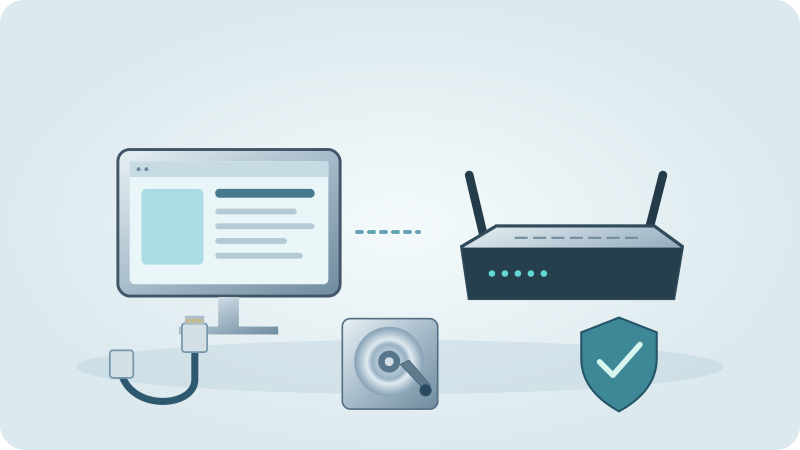
Een thuisnetwerk is meer dan de wifinaam op een telefoon. Het omvat de binnenkomende aansluiting, routingapparaat, kabelverbindingen en radio voor de kamers. Printers, opslag en Smart Home-controllers hangen ook van die inrichting af. Een netwerk kan snel surfen leveren maar toch communicatie tussen lokale apparaten verhinderen.
Deze gids helpt een eenvoudige begrijpelijke opstelling plannen vóór u apparatuur toevoegt. U leert componenttaken, welke taken kabel verdienen en hoe u werking controleert. Houd het onderhoudbaar: een onverklaarde verzameling routers is lastiger te onderzoeken dan een gedocumenteerd netwerk met duidelijke rollen. Toegang, voeding en herstel horen evenzeer bij planning als gewenste draadloze snelheid.
Geef ieder onderdeel een duidelijke taak
Modem of optische terminal verzorgt de provideraansluiting. De router verbindt netwerken en geeft vaak adressen via DHCP. Een switch voegt kabelpoorten toe; een toegangspunt koppelt draadloze apparaten. Eén providerkastje kan taken combineren. Bepaal wat er al is voordat u koopt. Vervanging vraagt mogelijk providerinstellingen of hardware die een winkelrouter niet heeft. Trek de optische terminal niet los alleen omdat een nieuw product router heet. Fotografeer aansluitingen, noteer modellen en controleer vereisten. Duidelijke rollen vereenvoudigen latere diagnose. Noteer ook welke kast voeding nodig heeft en welke kabel bij de vaste aansluiting hoort.
| Onderdeel | Hoofdtaak |
|---|---|
| Router | Verbindt netwerken |
| Switch | Voegt kabelpoorten toe |
| Toegangspunt | Verbindt draadloze apparaten |
| Modem of optische terminal | Verzorgt providerverbinding |
Plan verbindingen rond gebruikte apparatuur
Maak aparte lijsten van vaste en mobiele apparatuur. Belbureau, televisie, console of recorder kan baat hebben bij Ethernet wanneer een veilige route bestaat. Telefoons en tablets vragen dekking waar ze bewegen. Begin bij taak en plek, niet de hoogste routerreclame. Lokale opslagoverdracht kan het interne netwerk meer belasten dan surfen. Markeer realistische stopcontacten, kabelroutes en toegangspunten. Voeg een gastenkamer alleen toe bij echte behoefte. Maximale snelheid langs iedere grens kan kosten en complexiteit verhogen zonder dagelijks voordeel. Bepaal per plek of mobiliteit nodig is en of gesloten deuren verbinding beïnvloeden.
Houd adressering en routing begrijpelijk
Houd in een eenvoudig thuisnetwerk één duidelijke DHCP-dienst en routingopstelling. Een extra router in standaardmodus kan een tweede netwerk achter het eerste maken. Double NAT is niet automatisch rampzalig, maar bemoeilijkt mogelijk games, inkomende toegang en herkenning. Wilt u alleen wifi uitbreiden, gebruik waar passend ondersteunde toegangspuntmodus. Noteer welk apparaat adressen geeft. Voor printer of vast lokaal doel kan DHCP-reservering een voorspelbaar adres leveren zonder handmatige instellingen verspreiden. Kopieer geen adres van een ander apparaat en raad waarden niet zonder het netwerk te bekijken. Bewaar oude instellingen om verkeerde wijzigingen terug te draaien.
Scheid gasten zonder nuttig delen te breken
Gastnetwerken helpen wanneer bezoekers internet moeten krijgen zonder privécomputers of beheer. Controleer echte isolatie; de naam bewijst niets. De afweging betreft lokaal delen. Een gasttelefoon vindt mogelijk geen printer, luidspreker of castapparaat wanneer herkenning geblokkeerd is. Bepaal wat bezoekers nodig hebben en gebruik ondersteunde deelopties, niet alle scheiding verwijderen. Smart Home geeft vergelijkbare keuzes omdat controllers lokale herkenning nodig kunnen hebben. Scheid bewust en documenteer eisen. Een verfijnd gescheiden netwerk dat essentiële taken verhindert is niet klaar. Test daarom veiligheid en bruikbaarheid samen voordat u inrichting succesvol noemt.
Bescherm configuratie en beheertoegang
Wifi- en beheerderswachtwoord hebben andere taken. Bescherm beide, houd firmware ondersteund en controleer onnodig beheer op afstand. Maak vóór grote wijzigingen een configuratieback-up via de fabrikantmethode. Bewaar herstel privé, niet zichtbaar voor bezoekers. Beveiliging moet bij ondersteunde apparaten passen zonder uit gemak verouderde bescherming te gebruiken. Kan een oud apparaat niet veilig verbinden, onderzoek compatibiliteit of vervanging in plaats van een open netwerk maken. Noteer toegangherstel bij verlies van de beheertelefoon. Een back-up helpt alleen wanneer plaats en herstel bekend zijn. Test belangrijke apparaten na beveiligingswijziging en houd een gecontroleerde herstelroute.
Test zoals het huishouden de verbinding gebruikt
Test met normale deuren, apparatuur en meer dan één telefoon. Bel vanaf het bureau, print vanaf het bedoelde apparaat, stream op televisie en controleer opslag of controller lokaal. Test een andere kamer terwijl de eerste taak loopt. Zo vindt u gedeelde beperkingen die een test zonder belasting mist. Controleer hoofd- en gasttoegang en bewaar kabelkaart, toegangspunten en modellen. Noteer oorspronkelijke symptomen en nieuwe resultaten. Bij terugkeer onderscheidt de documentatie verplaatste punten, veranderde apparaten en providerproblemen. Leg ook succesvolle taken vast zodat een latere uitbreiding dezelfde eisen blijft bedienen.
- Bel vanaf de werkplek.
- Print vanaf het bedoelde apparaat.
- Controleer opslag en controllers.
- Test gasten zonder privébeheer bloot te stellen.
- Bewaar inrichting en herstelmethode.
Vragen over deze handleiding
Heb ik een switch of extra router nodig?
Voor extra poorten binnen hetzelfde netwerk is vaak een geschikte switch relevant. Een router voegt routing toe tenzij een andere ondersteunde modus wordt gebruikt.
Waarom verschijnt mijn printer niet op gastwifi?
Isolatie kan toegang of herkenning blokkeren. Bepaal deelbeleid vóór wijziging; dit kan bedoeld gedrag zijn, geen printerfout.
Wat staat in mijn netwerkdocumentatie?
Modellen, routerrol, kabelbestemmingen, puntposities, geteste taken en privéherstel. Houd wachtwoorden buiten openbare tekeningen.