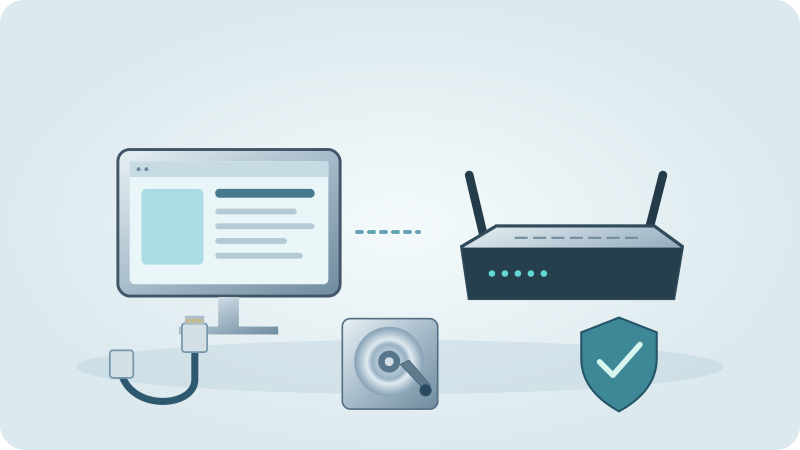
Das Arbeiten von zu Hause in Spanien wirkt einfach, bis zum ersten wichtigen Videocall: Im Wohnzimmer ist die Verbindung in Ordnung, der Schreibtisch steht aber im Gästezimmer, der Drucker wird nicht gefunden und niemand weiß mehr, wo die Arbeitsdateien liegen. Ein Homeoffice ist kein einzelner Kauf. Es ist eine Kette kleiner Entscheidungen, und das schwächste Glied bestimmt, wie sich der Arbeitstag anfühlt.
Dieser Ratgeber folgt der Reihenfolge, in der Probleme meist auftreten: Internetanschluss, Weg vom Router zum Schreibtisch, Videocalls, Drucker und weiteres Zubehör, zuletzt Datensicherung und Sicherheit. Das meiste können Sie selbst erledigen. Erst am Ende beschreiben wir, was Marina IT vor Ort oder per Fernhilfe übernimmt. Die Seite des Arbeitgebers, etwa den VPN-Zugang, behandelt ein eigener Ratgeber, den wir hier nicht wiederholen.
Homeoffice in Spanien einrichten: Was Sie vorab klären sollten
Beginnen Sie mit drei Fragen. Wo arbeiten Sie jeden Tag, und gibt es dort eine Steckdose, Tageslicht und genug Ruhe? Wie stark hängt Ihre Arbeit vom Internet ab: E-Mail und Dokumente oder mehrere Videocalls täglich mit Bildschirmfreigabe? Und wem gehört die Ausrüstung? Ein vom Arbeitgeber gestelltes Notebook bringt meist Regeln für Software, Netzwerke und Drucken mit, und diese Regeln gehen jedem Rat in diesem Artikel vor.
Legen Sie auch fest, was bei einer Störung geschieht. Im Homeoffice gibt es keine IT-Abteilung am Ende des Flurs. Notieren Sie den Kontakt des Helpdesks Ihres Arbeitgebers, die Nummer Ihres Internetanbieters und den Namen einer Person, die vor Ort helfen kann. Die Liste kostet fünf Minuten und erspart einen stressigen Vormittag.
Welcher Internetanschluss eignet sich für das Homeoffice in Spanien?
Der passende Anschluss hängt von der Adresse ab, nicht von dem, was der Nachbar hat. In Städten und vielen Urbanisationen ist Glasfaser möglicherweise verfügbar; bei einer Finca außerhalb des Dorfes beschränkt sich die Auswahl oft auf Mobilfunk (4G oder 5G), ein Funkangebot, eine ältere Kupferleitung oder einen Satellitendienst. Fragen Sie die Anbieter nach der genauen Adresse und lassen Sie sich die Vertragsbedingungen schriftlich geben, bevor Sie sich für die Arbeit auf den Anschluss verlassen.
Prüfen Sie Upload und Download sowie Latenz, Unterbrechungen und parallelen Datenverkehr. Ein Anruf sendet und empfängt laufend, aber nicht zwingend gleich große Mengen; App, Teilnehmer und Bildschirmfreigabe beeinflussen den Bedarf. Testen Sie Ihr tatsächliches Arbeitswerkzeug über mehrere Tage zu üblichen Arbeitszeiten statt nur die beworbene Downloadrate.
| Anschlussart | Passt oft zu | Vor dem Verlass darauf prüfen |
|---|---|---|
| Glasfaser | Städten und vielen Urbanisationen | Verfügbarkeit an Ihrer Adresse und Vertragsbedingungen |
| Mobilfunk-Router (4G/5G) | Orten ohne Festnetzanschluss | Empfang am Schreibtisch, Datenlimit und Stabilität bei Calls |
| Satellitendienst | Abgelegenen Grundstücken | Freie Sicht zum Himmel, Verzögerung bei Calls und aktuelle Tarifbedingungen |
| Zweiter Anschluss als Reserve | Arbeit, die nicht stillstehen darf | Ob der Router umschaltet oder Sie von Hand wechseln |
WLAN oder LAN-Kabel am Arbeitsplatz?
WLAN ist bequem und reicht für viele Aufgaben. Ein Netzwerkkabel beseitigt eine ganze Reihe von Unbekannten: Wände, Netze der Nachbarn, Mikrowellen und die Entfernung zum Router. Für einen Schreibtisch, den Sie täglich nutzen, ist das Kabel die verlässlichste Wahl, und es lässt sich oft leicht ergänzen, wenn Router und Schreibtisch im selben Raum oder auf derselben Etage liegen.
Ist ein Kabel unpraktisch, platzieren Sie Mesh-Knoten oder Access Point so, dass sowohl die Verbindung zurück zum Router als auch die Versorgung des Arbeitsplatzes gut ist. Ein Repeater kann den nutzbaren Durchsatz verringern, wenn Empfang und Weiterleitung dieselbe Funkzeit teilen. Eine pauschale Halbierung gilt nicht. Messen Sie am Arbeitsplatz vor und nach der Änderung und prüfen Sie die Backhaul-Möglichkeiten des Systems.
- Schließen Sie den Arbeitsrechner per Kabel an, wenn der Router in Reichweite ist.
- Holen Sie den Router aus Schränken und weg von dicken Wänden.
- Nutzen Sie ein eigenes WLAN für Besucher und Smart-Home-Geräte, damit Arbeitsgeräte nicht mit ihnen im selben Netz liegen.
- Testen Sie die Verbindung am Schreibtisch mit einem Anruf, nicht nur mit einem Speedtest neben dem Router.
Videocalls im Homeoffice stabil einrichten
Die meisten Probleme bei Videocalls haben wenige Ursachen: eine schwache WLAN-Strecke, ein Mikrofon, das den Raum aufnimmt, eine Kamera, die gegen ein helles Fenster blickt, oder ein Rechner, der mit anderen Aufgaben ausgelastet ist. Beheben Sie sie in dieser Reihenfolge. Zuerst eine stabile Verbindung, dann der Ton, denn ein schlechtes Bild verzeihen andere viel eher als schlechten Ton.
Nutzen Sie ein Headset oder ein gutes Mikrofon nahe am Mund, stellen Sie das Licht vor sich und das Fenster neben sich und schließen Sie Programme, die Sie während des Calls nicht brauchen. Testen Sie das Werkzeug, das Ihr Arbeitgeber einsetzt, vor dem wichtigen Termin mit einem Kollegen. Prüfen Sie in den Systemeinstellungen die Berechtigungen für Kamera, Mikrofon und Bildschirmfreigabe, denn nach einem Update sind sie oft ausgeschaltet.
Drucker, Scanner und Zubehör im Homeoffice
Entscheiden Sie zuerst, ob Sie zu Hause wirklich drucken. Viele Aufgaben brauchen nur einen Scan, und dafür genügt das Handy oder ein Scanner. Wenn Sie drucken, ist ein Drucker im Netzwerk einfacher als einer am USB-Kabel, weil mehrere Geräte ihn nutzen können. Geben Sie dem Drucker einen festen Platz in WLAN-Reichweite oder schließen Sie ihn per Kabel an, und notieren Sie Modell, den Netzwerknamen, den er nutzt, und wo das Einrichtungspasswort steht.
Prüfen Sie die Regeln Ihres Arbeitgebers, bevor Sie Dokumente vom Firmennotebook drucken; auf verwalteten Geräten kann die Installation eines Druckertreibers gesperrt sein. Über den Drucker hinaus lohnt der Blick auf das, was den Arbeitsplatz bequem und verlässlich macht: ein zweiter Bildschirm, eine Webcam, ein Headset, eine Dockingstation, eine Steckerleiste mit Überspannungsschutz und eine kleine Notstromlösung für den Router, wenn Stromausfälle bei Ihnen häufiger vorkommen. Marken nennen wir hier nicht, denn die richtige Wahl hängt von Ihrem Rechner und Ihren Aufgaben ab.
Datensicherung und Sicherheit im Homeoffice
Arbeitsdateien brauchen eine zweite Kopie, die nicht vom selben Notebook abhängt. Nutzen Sie den Speicher Ihres Arbeitgebers, wenn es einen gibt; als Selbstständiger kombinieren Sie eine externe Festplatte oder ein Netzlaufwerk mit einer Online-Kopie und prüfen von Zeit zu Zeit, ob sich eine Datei wirklich wiederherstellen lässt. Ein Backup, das nie zurückgespielt wurde, ist nur eine Hoffnung.
Bei der Sicherheit halten Sie die Grundlagen in Ordnung: Updates eingeschaltet, Bildschirmsperre, Passwortmanager, Zwei-Faktor-Anmeldung für E-Mail und Arbeitskonten und ein Router, dessen Standardpasswort geändert ist. Trennen Sie Arbeit und Privates, soweit Ihre Lage es erlaubt. Seien Sie misstrauisch bei Nachrichten, die eilig Passwörter oder Zahlungen verlangen; die Ratgeber zu Phishing und zu Betrug durch falschen Tech-Support zeigen die typischen Muster. Für den Zugang zum Firmennetz folgen Sie den Anweisungen der IT-Abteilung Ihres Arbeitgebers.
- Halten Sie von wichtigen Dateien mindestens zwei Kopien vor, eine davon außerhalb des Notebooks.
- Schalten Sie automatische Updates für System und Router ein.
- Nutzen Sie einen Passwortmanager und die Zwei-Faktor-Anmeldung.
- Ändern Sie das Standardpasswort des Routers und prüfen Sie, wer verbunden ist.
- Installieren Sie auf einem Firmennotebook nur dann Software, wenn die IT-Abteilung es erlaubt.
Checkliste: Homeoffice einrichten in Spanien
Nutzen Sie diese Liste als Schlusskontrolle vor der ersten Arbeitswoche. Haken Sie einen Punkt erst ab, wenn Sie ihn selbst getestet haben, nicht wenn Sie annehmen, dass er funktioniert.
- Anschlussart und Vertrag für diese Adresse bestätigt
- Upload und Download zu Arbeitszeiten über mehrere Tage getestet
- Schreibtisch am Netzwerkkabel oder WLAN am Schreibtisch getestet
- Testanruf mit dem echten Werkzeug, einschließlich Bildschirmfreigabe
- Headset oder Mikrofon und Kameraposition geprüft
- Drucker eingerichtet und Testseite vom Arbeitsrechner gedruckt
- Zweite Kopie der Arbeitsdateien angelegt und eine Datei testweise zurückgespielt
- Helpdesk-Kontakt, Anbieternummer und Helfer vor Ort notiert
Unterstützung durch Marina IT
Marina IT hat den Sitz in Adsubia und unterstützt Sie vor Ort in der Marina Alta, der Safor und der Marina Baixa sowie per Fernhilfe, wenn Gerät und Verbindung dafür geeignet sind. Die Unterstützung ist auf Deutsch, Englisch, Niederländisch und Spanisch möglich. Wir helfen bei WLAN oder Ethernet, unterstützten Druckern, Geräten für Videokonferenzen und Datensicherung. An vom Arbeitgeber verwalteten Geräten ändern wir nur, was dessen Anweisungen und Berechtigungen erlauben.
IT-Arbeit vor Ort kostet 49 €/h (12,25 € je 15 Minuten), IT-Fernhilfe 40 €/h (10 € je 15 Minuten). Die Abrechnung erfolgt im 15-Minuten-Takt zuzüglich 21 % IVA. Material kommt hinzu; regionale Anfahrtskosten werden vorab vereinbart.
Beschreiben Sie auf der Kontaktseite das Gerät, die Symptome und Ihr Ziel. Den Umfang vereinbaren wir vor Arbeitsbeginn. Senden Sie mit der ersten Nachricht keine Passwörter, Bestätigungscodes oder vertraulichen Dokumente.
Fragen zu diesem Ratgeber
Reicht Mobilfunk-Internet (4G oder 5G) fürs Homeoffice in Spanien?
Es kann reichen, wenn der Empfang am Schreibtisch stabil ist und das Datenvolumen zu Ihrer Arbeit passt. Testen Sie mehrere Anrufe zu Ihren Arbeitszeiten, denn die Stabilität zählt mehr als die beworbene Geschwindigkeit. Ist der Empfang im Haus schwach, kann die Position des Routers oder eine externe Antenne das Ergebnis verändern; für wichtige Arbeit ist ein zweiter Anschluss eine sinnvolle Reserve.
Ist ein Netzwerkkabel für Videocalls wirklich besser als WLAN?
In den meisten Häusern ist das Kabel der verlässlichere Weg, weil es Störungen und Wanddämpfung vermeidet. WLAN genügt oft, wenn der Router nah ist und das Netz nicht überlaufen ist. Testen Sie vor der Entscheidung einen echten Anruf auf beiden Wegen.
Was tun, wenn das Internet während des Arbeitstages ausfällt?
Starten Sie den Router einmal neu, prüfen Sie, ob auch andere Geräte betroffen sind, und sehen Sie auf der Störungsseite Ihres Anbieters nach oder rufen Sie ihn an. Für dringende Arbeit kann das Handy als Hotspot einen kurzen Ausfall überbrücken, wenn Ihr Arbeitgeber es erlaubt und Ihr Datentarif es zulässt. Bei häufigen Ausfällen lohnen ein zweiter Anschluss oder eine bessere Routerposition.
Kann ich vom Firmennotebook zu Hause drucken?
Das hängt von den Regeln Ihres Arbeitgebers ab. Viele verwaltete Notebooks sperren Druckertreiber, fragen Sie deshalb zuerst die IT-Abteilung. Ist es erlaubt, ist ein Drucker im Heimnetz der einfachste Weg, und eine Testseite zeigt, dass es funktioniert.
Lässt sich ein Homeoffice per Fernhilfe einrichten?
Vieles davon ja: Updates, Konten, Druckertreiber, Videocall-Einstellungen und Backup lassen sich aus der Ferne erledigen. Verkabelung, Routerstandort und WLAN-Abdeckung sind dagegen räumlich und brauchen einen Blick vor Ort. Wir sagen Ihnen vor dem Start, was davon was ist.