Ein Desktop-PC, der Minuten zum Starten braucht, beim Öffnen des Browsers hängt oder bei jedem Programmstart stockt, gehört zu den häufigsten Gründen, warum Menschen IT-Hilfe suchen. Beruhigend ist: Die Ursache ist meist eine von wenigen, und die ersten Prüfungen kosten nichts und brauchen kein Spezialwerkzeug.
Dieser Ratgeber geht von der günstigsten und sichersten Prüfung bis zum drastischsten Schritt. Er betrachtet Autostart-Programme, den Laufwerkstyp, Arbeitsspeicher, eine volle Festplatte, Updates und unerwünschte Software und behandelt die Neuinstallation von Windows als letzten Ausweg statt als erste Idee. Für Notebooks, Upgrades, Zurücksetzen und Infektionen verweisen wir auf unsere spezielleren Ratgeber, statt sie hier zu wiederholen.
Warum ist mein PC langsam? Zuerst beobachten, wann es hakt
"Langsam" kann Verschiedenes bedeuten, und jedes Muster weist auf eine andere Ursache. Ist der PC nur in den ersten Minuten nach dem Einschalten träge und fängt sich dann, kommen Autostart-Programme oder eine Festplatte infrage. Wird er nach Stunden im Betrieb langsam, ist ein Programm mit Speicherproblem oder ein Browser mit Dutzenden Tabs verdächtig. Ist er immer langsam, auch direkt nach einem Neustart, schauen Sie auf Laufwerk, Arbeitsspeicher und freien Platz.
Öffnen Sie den Task-Manager (Strg, Umschalt und Esc gleichzeitig), während der PC langsam ist, und sehen Sie sich den Reiter Prozesse an. Die Spalten für CPU, Arbeitsspeicher und Datenträger zeigen, welche Ressource unter Druck steht. Bleibt der Datenträger ohne besondere Tätigkeit nahe 100 %, deutet das auf das Laufwerk oder eine Hintergrundaufgabe. Ist der Arbeitsspeicher fast voll, deutet das auf zu wenig RAM oder ein gieriges Programm. Notieren Sie, was Sie sehen. Das erleichtert jeden weiteren Schritt, ob Sie selbst helfen oder jemanden fragen.
Schließen Sie zuerst auch die einfachen Dinge aus. Starten Sie den PC richtig neu, denn viele schicken ihn nur in den Ruhezustand und starten nie wirklich neu. Prüfen Sie, ob die Lüfter nicht mit Staub zugesetzt sind und der PC sich nicht wegen Hitze drosselt. Zu Überhitzung und Geräuschen haben wir eigene Ratgeber, deshalb gehen wir darauf hier nicht weiter ein.
Windows startet langsam: Welche Programme starten mit?
Jedes Programm, das sich für den Start mit Windows einträgt, verlängert die Zeit, bis der PC nutzbar ist. Mit den Jahren sammeln sich Druckerwerkzeuge, Update-Helfer, Chatprogramme, Cloud-Clients und Testsoftware an. Die meisten brauchen Sie beim Anmelden nicht, Sie können sie bei Bedarf von Hand starten.
Öffnen Sie im Task-Manager den Reiter Autostart-Apps (in manchen Windows-Versionen einfach Autostart). Die Liste zeigt jeden Eintrag mit einer Auswirkungsbewertung. Klicken Sie mit rechts auf einen Eintrag und wählen Sie Deaktivieren. Das deinstalliert das Programm nicht, es startet nur nicht mehr automatisch, und Sie können es jederzeit wieder einschalten. Vorsicht bei Einträgen, die Sie nicht kennen: Suchen Sie zuerst nach dem Namen und lassen Sie alles, was zu Ihrem Virenschutz, dem Grafiktreiber oder Tastatur und Touchpad gehört.
- Deaktivieren Sie ein bis zwei Einträge auf einmal, starten Sie neu und prüfen Sie, ob der Start besser wird.
- Beginnen Sie mit Programmen, die Sie kennen und selten brauchen, etwa Chatprogramme, Spiele-Launcher und Update-Helfer für alte Software.
- Lassen Sie Ihre Sicherheitssoftware und Hardwaretreiber in Ruhe.
- Deinstallieren Sie nicht mehr benötigte Programme über Einstellungen, Apps, statt sie nur zu deaktivieren.
- Notieren Sie, was Sie geändert haben, damit Sie es rückgängig machen können.
Festplatte oder SSD – und hilft mehr Arbeitsspeicher?
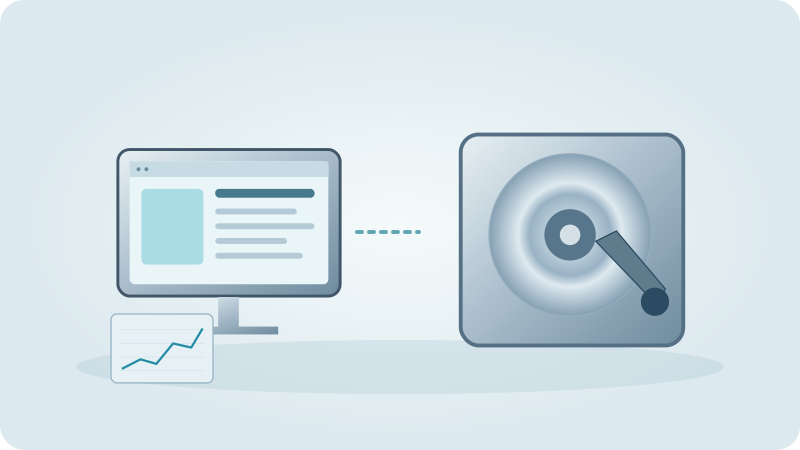
Startet Ihr Desktop-PC noch von einer klassischen Festplatte, ist das oft der größte Einzelgrund für einen langsamen Windows-Start. Eine Festplatte muss mechanische Teile bewegen, um Daten zu finden, eine SSD hat keine und antwortet viel schneller. Das Systemlaufwerk durch eine SSD zu ersetzen und die vorhandene Installation zu übertragen, ist für viele ältere Desktop-PCs das Upgrade mit dem spürbarsten Unterschied. Welchen Typ Sie haben, sehen Sie im Task-Manager unter Leistung, Datenträger.
Mehr RAM kann bei Speicherdruck Auslagerung verringern, auch mit Festplatte. Eine SSD kann Speicherzugriffe beschleunigen; kein Upgrade behebt jede Ursache. Vergleichen Sie Speichernutzung, Laufwerksaktivität und langsame Aufgaben vor dem Teilekauf. Prüfen Sie zuerst Kompatibilität und unterstützte Betriebssystemwege.
Seien Sie bei sehr alten Geräten realistisch. Sind Prozessor, Platine und Windows-Anforderungen alle am Limit, lohnt sich Geld für ein Upgrade womöglich nicht. Vergleichen Sie Teile- und Arbeitskosten mit einem Ersatz, bevor Sie entscheiden, und lassen Sie sich klar sagen, was das Upgrade ändert und was nicht.
| Was Ihnen auffällt | Mögliche Ursache | Was meist hilft |
|---|---|---|
| Langsamer Start, dann gut; Datenträger nahe 100 % | Klassische Festplatte oder lange Autostart-Liste | Autostart ausmisten; SSD erwägen |
| Langsam mit vielen Tabs oder Programmen | Zu wenig RAM | Programme schließen; RAM ergänzen, wenn der Speicher voll bleibt |
| Überall langsam, wenig freier Platz | Systemlaufwerk fast voll | Platz schaffen; Dateien auf ein anderes Laufwerk verschieben |
| Langsam nach einer größeren Änderung | Update läuft oder unerwünschte Software installiert | Updates fertig laufen lassen; nach unerwünschter Software suchen |
| Langsam, heiß und laut | Staub, Lüfter oder Kühlproblem | Reinigen und Kühlung prüfen |
Speicher voll und offene Updates: die unscheinbaren Ursachen
Windows braucht freien Platz auf dem Systemlaufwerk für temporäre Dateien, Updates und virtuellen Speicher. Ist das Laufwerk fast voll, wird alles langsamer, und Updates können scheitern. Öffnen Sie Einstellungen, System, Speicher, um zu sehen, was den Platz belegt. Temporäre Dateien, der Ordner Downloads, alte Installationsdateien und große Videos sind häufige Verdächtige. Verschieben Sie persönliche Dateien auf ein anderes Laufwerk oder eine externe Festplatte, statt Dinge zu löschen, die Sie vielleicht brauchen.
Auch offene Updates können eine zähe Phase erklären. Nach einem größeren Update arbeitet Windows manchmal noch eine Weile im Hintergrund, indiziert Dateien und schließt Aufgaben ab. Lassen Sie den PC eine Zeit lang eingeschaltet und verbunden, bevor Sie urteilen. Scheint ein Update stundenlang zu hängen oder scheitert es immer wieder, ist das ein anderes Problem, das unser Ratgeber zu hängenden Windows-Updates behandelt.
Halten Sie Windows und Treiber über die offiziellen Quellen aktuell und laden Sie keine Treiber von beliebigen Webseiten. Sichern Sie vor jeder größeren Änderung Ihre wichtigen Dateien. Unser Backup-Ratgeber für Privatanwender erklärt eine einfache Routine.
Prüfen Sie vor einer Investition den Supportstatus der installierten Windows-Edition. Der reguläre Windows-10-Support endete am 14. Oktober 2025; Sondereditionen und erweiterte Sicherheitsprogramme haben eigene Bedingungen. Prüfen Sie den aktuellen offiziellen Weg für dieses Gerät. Eine schnellere SSD macht ein nicht unterstütztes System nicht wieder unterstützt.
Bremsen Viren oder unerwünschte Programme den PC?
Unerwünschte Programme und Schadsoftware können Ressourcen beanspruchen oder Browser verändern; Langsamkeit allein beweist keine Infektion. Notieren Sie unerwartete Änderungen, prüfen Sie mit gepflegter Sicherheitssoftware und untersuchen Sie den Befund. Installieren Sie keinen Reiniger aus einem alarmierenden Pop-up.
Führen Sie einen vollständigen Scan mit der in Windows eingebauten oder der bereits genutzten Sicherheitssoftware durch und prüfen Sie die Liste der installierten Programme auf Unbekanntes. Vorsicht bei Pop-ups, die behaupten, Ihr PC sei infiziert, und einen schnellen Reiniger anbieten: Das ist eine verbreitete Betrugsmasche. Installieren Sie keine kostenlosen "Beschleuniger" oder "Cleaner", nur weil eine Anzeige es verspricht. Sie leisten selten, was Sie brauchen, und manche sind selbst das Problem.
Wenn Sie eine echte Infektion vermuten, lesen Sie unseren Ratgeber zu den Anzeichen eines infizierten PCs und dem richtigen Vorgehen. Geben Sie auf einem verdächtigen PC keine Passwörter ein und ändern Sie wichtige Passwörter von einem sauberen Gerät aus.
Windows neu installieren: wann ist das der richtige Schritt?
Eine frische Windows-Installation kann Jahre angesammelter Software und Reste entfernen und Probleme beheben, die jeden anderen Schritt überleben. Sie ist aber auch die einschneidendste Option. Sie müssen vorher Ihre Dateien sichern, brauchen Ihre Programme und Lizenzschlüssel erneut und richten alles von Grund auf neu ein. Viele langsame PCs werden durch ein einfaches SSD-Upgrade mehr verbessert als durch eine Neuinstallation auf der alten Festplatte.
Erwägen Sie sie, wenn Autostart-Aufräumen, genug freier Platz, Updates und ein Scan nichts gebracht haben, wenn das System nach einer Infektion instabil geworden ist oder wenn Sie vor einer Weitergabe einen sauberen Neustart wollen. Windows bietet unter Einstellungen, System, Wiederherstellung eine Zurücksetzen-Option, bei der Sie wählen können, Ihre Dateien zu behalten oder alles zu entfernen. Machen Sie auch dann zuerst eine eigene Sicherung. Unser Ratgeber zum Zurücksetzen erklärt, wann es hilft, was es entfernt und wie Sie sich vorbereiten.
Kehrt dieselbe Langsamkeit nach einer sauberen Installation schnell zurück, liegt die Ursache wohl in der Hardware, etwa einem defekten Laufwerk, zu wenig Speicher oder Überhitzung. Ein Laufwerk mit Warnzeichen sollte gesichert und ersetzt werden, statt darauf neu zu installieren.
Wie Marina IT helfen kann
Wir helfen, den Fehler nachzuvollziehen, relevante Einstellungen zu prüfen und Änderungen vorab zu erklären. Behalten Sie eine geprüfte Sicherung und die Kontrolle über Ihre Konten. Vereinbaren Sie den nötigen Zugriff und testen Sie danach die ursprüngliche Aufgabe; ein kurzer erfolgreicher Test garantiert nicht, dass ein zeitweiliger Fehler nie wiederkehrt.
Marina IT hat seinen Sitz in Adsubia. Regionale Besuche und Anfahrtskosten werden vorab vereinbart; es gibt kein Ladengeschäft mit Laufkundschaft. Vor-Ort-Arbeit kostet 49 € pro Stunde (12,25 € je 15 Minuten), Fernhilfe 40 € pro Stunde (10 € je 15 Minuten). Abgerechnet wird im 15-Minuten-Takt, zuzüglich 21 % IVA; Material kommt hinzu. Beschreiben Sie Gerät, Symptome und bisherige Prüfungen, damit Vorgehen und Umfang vereinbart werden können.
Fragen zu diesem Ratgeber
Warum ist mein PC plötzlich langsam geworden?
Suchen Sie nach dem, was sich geändert hat. Ein neues Update, ein frisch installiertes Programm, eine Browser-Erweiterung, ein fast volles Laufwerk oder eine defekte Festplatte sind häufige Gründe. Sehen Sie im Task-Manager nach, ob CPU, Arbeitsspeicher oder Datenträger unter Druck stehen, und führen Sie einen Sicherheitsscan durch, wenn Sie unerklärliche Pop-ups sehen.
Warum startet Windows langsam, obwohl mein PC nicht alt ist?
Meist starten zu viele Programme mit Windows, oder das System liegt noch auf einer klassischen Festplatte. Öffnen Sie im Task-Manager den Reiter Autostart-Apps und deaktivieren Sie Einträge, die Sie nicht sofort brauchen. Starten Sie neu und vergleichen Sie. Bleibt der Start zäh, prüfen Sie freien Platz und Laufwerkstyp.
Helfen PC-Cleaner oder Beschleuniger-Programme?
Selten. Windows bringt die nützlichen Werkzeuge für Autostart, Speicher und Scans bereits mit. Kostenlose Cleaner versprechen oft mehr, als sie halten, und manche installieren zusätzliche Software. Nehmen Sie Änderungen selbst vor oder lassen Sie sie von jemandem machen, dem Sie vertrauen, und meiden Sie Werkzeuge, die per Pop-up beworben werden.
Macht eine SSD oder mehr RAM einen alten PC wieder schnell?
Das hängt vom Engpass ab. Eine SSD statt einer Festplatte hilft oft deutlich bei Start und Ladezeiten. Mehr RAM hilft, wenn der Speicher regelmäßig voll ist. Einen sehr alten Prozessor oder ein defektes Bauteil reparieren beide nicht, messen Sie also zuerst.
Löscht eine Neuinstallation von Windows meine Dateien?
Das hängt von der gewählten Option ab. Windows kann Ihre Dateien behalten oder alles entfernen, und eine benutzerdefinierte Installation auf einem formatierten Laufwerk löscht sie. Machen Sie immer zuerst eine eigene Sicherung, denn ein Fehler oder Stromausfall während des Vorgangs kann Daten kosten.