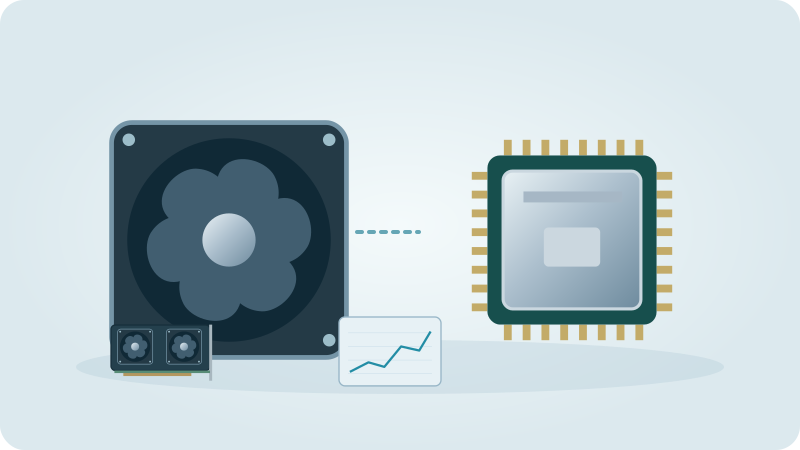
Wird ein Desktop-PC ungewöhnlich heiß, laut oder instabil, hilft eine systematische Prüfung. Wärme muss von den Komponenten über deren Kühler aus dem Gehäuse gelangen; Probleme auf diesem Weg beeinflussen die Temperaturen.
Dieser Ratgeber beginnt mit Messwerten und prüft danach Aufstellung, Luftstrom, Staub, Lüfterverhalten und Last, bevor Kühlerarbeiten oder Ersatzteile erwogen werden. Er erklärt sichere eigene Beobachtungen und wann Vor-Ort- oder Fernhilfe passt.
Ist mein PC zu heiß oder arbeitet er nur hart?
Ein Desktop-PC darf unter Last warm werden. Schneller drehende Lüfter bei einem Spiel, einem Export oder einem Update sind die Kühlung bei der Arbeit. Zum Problem wird es, wenn die Kühlung nicht mehr mithält: Der Rechner wird von selbst langsamer, hängt, startet neu, zeigt einen Bluescreen oder schaltet sich ab, meist bei anspruchsvollen Aufgaben und oft an warmen Nachmittagen. Moderne Prozessoren und Grafikkarten senken zum Selbstschutz ihre Taktrate, deshalb fühlt sich ein überhitzender PC oft zuerst langsam an, bevor er ausfällt.
Eine einzige richtige Temperatur für alle PCs gibt es nicht, und aus Foren kopierte Zahlen führen leicht in die Irre. Jeder Prozessor und jede Grafikkarte hat eine vom Hersteller veröffentlichte Höchsttemperatur, und ein Laptop ist wieder ein anderer Fall. Suchen Sie das genaue Modell auf der Herstellerseite und nutzen Sie diesen Wert statt einer Faustregel. Wollen Sie nur wissen, ob sich etwas verändert hat, hilft der Vergleich der heutigen Werte mit dem Verhalten desselben PCs vor ein paar Monaten oft mehr als jeder Grenzwert.
PC-Temperatur richtig prüfen
Verwenden Sie ein seriöses Überwachungsprogramm, das Temperaturen von Prozessor und Grafikkarte, Lüfterdrehzahlen und Taktraten anzeigt, und notieren Sie die Werte in zwei Situationen: im Leerlauf nach einigen Minuten und während der Aufgabe, die Ärger macht. Achten Sie auf den Verlauf, nicht auf einen einzelnen Ausschlag. Ein Wert, der mehrere Minuten stetig steigt und dann die Taktrate nach unten zwingt, sagt mehr als eine kurze Spitze beim Programmstart.
Vergleichen Sie immer Gleiches mit Gleichem. Derselbe Raum, dieselbe Aufgabe, dieselbe Position des Gehäuses und dieselbe Tageszeit machen Messungen brauchbar. Schreiben Sie die Ergebnisse auf, damit Sie sehen, ob eine Änderung wirklich geholfen hat.
- Leerlauftemperatur nach einigen Minuten Betrieb, ohne dass etwas Anspruchsvolles läuft.
- Temperatur und Taktrate nach mehreren Minuten der Aufgabe, die Probleme macht.
- Lüfterdrehzahlen im Leerlauf und unter Last, und ob sich ein Lüfter gar nicht dreht.
- Raumbedingungen: Fenster offen oder zu, Klimaanlage an oder aus, direkte Sonne auf dem Gehäuse.
- Ob der PC langsamer wird, hängt oder neu startet, und wie lange nach Beginn der Last.
Raumtemperatur und Luftstrom im Gehäuse
Ein PC kann sich nie unter die Temperatur der angesaugten Luft kühlen. In einem heißen Raum oder in einem Schrank, unter dem Schreibtisch an der Wand oder in der Nische eines Einbaumöbels ist die Luft schon warm und erneuert sich oft nicht. Im Sommer in der Marina Alta kann allein das erklären, warum derselbe PC im März problemlos läuft und im August Mühe hat. Stellen Sie das Gehäuse so auf, dass Luft vorn und hinten frei zirkulieren kann, halten Sie es aus der direkten Sonne und lassen Sie einige Zentimeter Abstand.
Der Luftstrom hängt von Gehäuse und Komponentenaufbau ab. Prüfen Sie Lüfterrichtung, freie Öffnungen und Kabelführung anhand der Gehäuse- und Kühleranleitung. Ein sauberer Staubfilter gehört normalerweise zum Konzept und ist kein Mangel; ein zugesetzter Filter behindert den Luftstrom. Vergleichen Sie Messungen nach jeweils einer Änderung, statt für jedes Gehäuse dieselbe Lüfteranordnung vorauszusetzen.
| Was Ihnen auffällt | Wahrscheinlicher Bereich | Erster Prüfpunkt |
|---|---|---|
| Nur im Sommer oder im geschlossenen Schrank heiß | Raum und Aufstellort | Freiraum ums Gehäuse, Sonne, Belüftung des Möbels |
| Über Monate allmählich lauter und heißer | Staub in Filtern, Kühlkörpern und Lüftern | Filter, Lamellen des Kühlkörpers und Lüfterblätter |
| Direkt nach Zusammenbau oder Teiletausch heiß | Luftrichtung oder Kühlermontage | Lüfterrichtung, Kabelführung, Kontakt des Kühlers |
| Ein Lüfter still oder ruckelnd | Möglicher Fehler oder vorgesehener Stopp bei geringer Last | Ob er frei dreht und am Lüfteranschluss steckt |
| Nur bei Spielen oder Exporten heiß | Dauerlast | Lüfterkurve, Hintergrundprogramme, Bildraten-Limit |
Staub, Filter und Lüfterkurve
Staub ist die häufigste schleichende Ursache, wenn ein PC von Jahr zu Jahr heißer wird. Ein verstopfter Ansaugfilter lässt das Gehäuse nach Luft hungern, und Flusen zwischen den Lamellen eines Kühlkörpers wirken wie eine Decke. Schalten Sie den PC aus, ziehen Sie den Netzstecker und reinigen Sie an einem gut belüfteten Ort mit weichem Pinsel und kurzen Luftstößen, wobei Sie die Lüfterblätter festhalten, damit sie nicht hochdrehen. Wie oft das nötig ist, hängt von Ihrem Zuhause ab; unser Ratgeber, wie oft Sie PC-Staub entfernen sollten, erklärt, wie Sie die Routine festlegen.
Lüfterverhalten hängt von Board, Kühler und Steuerungssoftware ab. Vergleichen Sie Einstellungen mit den genauen Anleitungen, notieren Sie den Ausgangszustand und ändern Sie nur eine verstandene unterstützte Option. Ein Pumpenanschluss ist nicht mit einer gewöhnlichen Lüftereinstellung gleichzusetzen. Stoppen Sie bei rasch steigenden Temperaturen, Abschaltung oder einem nicht bestimmungsgemäß arbeitenden Lüfter beziehungsweise einer Pumpe.
Wärmeleitpaste und Kühlermontage: wann sie wirklich die Ursache sind
Wärmeleitpaste füllt winzige Lücken zwischen Prozessor und Kühler. Sie ist wichtig, aber nicht der erste Verdächtige. Erneuern lohnt sich, wenn der PC mehrere Jahre alt ist und trotz sauberer Filter, gutem Luftstrom und funktionierenden Lüftern heiß wird, wenn ein Kühler abgenommen wurde oder wenn er mit ungleichem Anpressdruck montiert wurde. Ein Prozessor, der innerhalb von Sekunden nach Start einer Aufgabe auf sehr hohe Temperatur springt, kann auf einen Kühler ohne richtigen Kontakt, eine nicht laufende Pumpe bei einer Wasserkühlung oder eine noch aufgeklebte Schutzfolie hindeuten.
Tauschen Sie die Paste nicht aus Gewohnheit. Zu viel Paste, die falsche Schraubenreihenfolge oder ein verbogener Pin können neue Probleme schaffen, und eine neue Schicht repariert keinen defekten Lüfter. Unser Ratgeber zum Wechsel der Wärmeleitpaste erklärt, wann es sich lohnt und was eine sorgfältige Arbeit umfasst. Sind Sie unsicher, nehmen Sie die Messwerte aus dem früheren Abschnitt mit zu jemandem, der sich das Gerät ansehen kann.
Netzteil und andere Wärmequellen im Gehäuse
Ein Netzteil benötigt freie äußere Lüftungsöffnungen. Ein stillstehender Lüfter ist aber nicht automatisch defekt: Manche Modelle stoppen ihn bei geringer Last bewusst. Prüfen Sie das vorgesehene Verhalten des genauen Modells, ohne das Gehäuse zu öffnen oder Flügel zu berühren. Plötzliche Neustarts haben mehrere mögliche Ursachen. Bei Rauch, Brandgeruch oder beschädigten Leitungen nutzen Sie den PC nicht weiter und lassen ihn fachlich prüfen.
Andere Quellen übersieht man leicht. Eine Grafikkarte mit mehreren dicht daneben gepackten Laufwerken, ein heißes Speichermodul ohne Luftzug oder eine zusätzliche Karte, die den Ansaugweg versperrt, können Wärme beisteuern. Springt der PC gar nicht erst an, ist unser Ratgeber, wenn der PC nicht startet, die bessere Fortsetzung.
Gaming-Last, Hintergrundprogramme und Einstellungen
Spiele und Videoexport treiben Grafikkarte und Prozessor über Stunden an ihre Grenzen, ein härterer Test als alles andere, was Sie tun. Wärme, die im Büro unbemerkt bleibt, wird dort sichtbar. Ein Bildraten-Limit, eine sinnvolle Bildsynchronisation oder weniger anspruchsvolle Einstellungen wie die Renderauflösung verringern, wie hart die Karte für ein Bild arbeitet, das Sie oft nicht vom Volllast-Bild unterscheiden können.
Prüfen Sie Hintergrundprozesse und Herausgeber, bevor Sie etwas beenden oder entfernen. Unerwünschte Software kann Last erzeugen; eine beschäftigte CPU schließt einen gleichzeitigen Kühlungs- oder Hardwarefehler aber nicht aus. Erfassen Sie Last, Takt und Temperatur gemeinsam. Ersetzen Sie die Behebung blockierter Luftwege oder defekter Kühlung nicht durch Spannungs- oder Taktänderungen.
Unterstützung durch Marina IT
Marina IT hat den Sitz in Adsubia und unterstützt Sie vor Ort in der Marina Alta, der Safor und der Marina Baixa sowie per Fernhilfe, wenn Gerät und Verbindung dafür geeignet sind. Die Unterstützung ist auf Deutsch, Englisch, Niederländisch und Spanisch möglich. Wir untersuchen Kühlprobleme anhand von Temperaturen, Last, Luftstrom und Lüfterverhalten. Reinigung, Arbeiten am Kühler oder einen Austausch besprechen wir vorab. Fernhilfe eignet sich für Softwareprüfungen; physische Kühlarbeiten erfordern einen Vor-Ort-Termin.
IT-Arbeit vor Ort kostet 49 €/h (12,25 € je 15 Minuten), IT-Fernhilfe 40 €/h (10 € je 15 Minuten). Die Abrechnung erfolgt im 15-Minuten-Takt zuzüglich 21 % IVA. Material kommt hinzu; regionale Anfahrtskosten werden vorab vereinbart.
Beschreiben Sie auf der Kontaktseite das Gerät, die Symptome und Ihr Ziel. Den Umfang vereinbaren wir vor Arbeitsbeginn. Senden Sie mit der ersten Nachricht keine Passwörter, Bestätigungscodes oder vertraulichen Dokumente.
Fragen zu diesem Ratgeber
Ab wann ist ein PC zu heiß?
Eine einzige Zahl für alle PCs gibt es nicht. Jeder Prozessor und jede Grafikkarte hat eine vom Hersteller veröffentlichte Höchsttemperatur, schauen Sie also nach Ihrem genauen Modell. Warnzeichen sind Leistungseinbrüche, Hänger, Neustarts oder Abschalten unter Last.
Warum überhitzt mein PC beim Spielen?
Spiele belasten Prozessor und Grafikkarte lange, deshalb zeigen sich Schwächen bei Luftstrom, Staub, Lüftereinstellungen oder Raumwärme dort zuerst. Messen Sie unter Last und prüfen Sie dann Filter, Lüfter und Gehäusebelüftung.
Kann Staub einen PC wirklich überhitzen lassen?
Ja. Verstopfte Filter und Flusen in Kühlkörpern verringern Luftstrom und Wärmeübertragung, sodass die Temperaturen über Monate steigen. Reinigen ist oft die günstigste Lösung, bei ausgeschaltetem und vom Netz getrenntem PC.
Brauche ich neue Wärmeleitpaste, wenn mein PC heiß läuft?
Nicht als erster Schritt. Prüfen Sie zuerst Raum, Luftstrom, Staub und Lüfter. Die Paste kommt bei einem älteren PC infrage, nach dem Abnehmen eines Kühlers oder wenn der Prozessor binnen Sekunden hohe Temperaturen erreicht.
Ist es sinnvoll, das Gehäuse offen zu lassen, um den PC zu kühlen?
Als kurzer Test kann es dienen, als Dauerlösung taugt es nicht. Ein offenes Gehäuse stört den geplanten Luftstrom und lässt Staub hinein. Läuft der PC nur ohne Seitenteil kühl, braucht der Luftstrom Aufmerksamkeit.