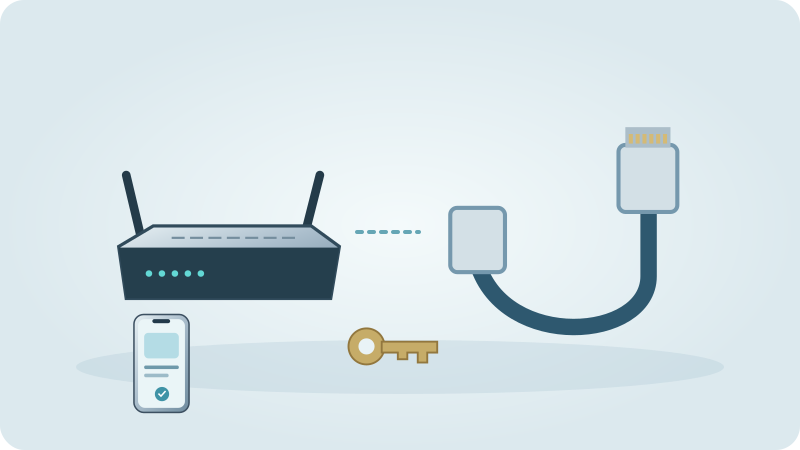
De meeste internetproviders in Spanje leveren, net als elders, een router die na het insteken moet werken. In de praktijk bestaat de wifinaam uit een reeks letters en cijfers, staat het wachtwoord op een sticker en weet u niet of u iets moet aanpassen. Anderen staan na een verhuizing of een nieuw abonnement met een router, een kabel en een handleiding waar ze niet veel wijzer van worden.
Deze gids is onafhankelijk van één bepaalde provider. Hij laat zien wat u vooraf controleert, hoe u de router aansluit en uw netwerk een naam geeft, hoe u het wifi-wachtwoord wijzigt, wanneer 2,4 of 5 GHz ertoe doet, hoe een gastnetwerk werkt en welke fouten achteraf de meeste telefoontjes veroorzaken. Het doel is dat u het zelf kunt. Pas aan het eind leggen we uit wat Marina IT doet als u het liever uit handen geeft.
Wat u klaar moet hebben voordat u begint
Kijk eerst naar de sticker op de router. Meestal staan daar de standaard wifinaam, het standaard wifi-wachtwoord en de inloggegevens voor de instellingenpagina. Maak er een foto van voordat u iets wijzigt, want na een reset hebt u de gegevens misschien weer nodig. Bewaar ook de brief of e-mail van de provider, omdat daarin een klantnummer of lijngegevens kunnen staan waar de provider naar vraagt.
Zorg voor één apparaat, een telefoon of laptop. Voor de eerste stappen is een kabel van laptop naar router de betrouwbaarste weg, omdat die ook werkt als u het wifi tijdens het wijzigen even verstelt. Bedenk de nieuwe wifinaam en het wachtwoord vooraf op papier; dat is makkelijker dan ze te verzinnen terwijl de instellingenpagina openstaat.
Router instellen: de stappen in de juiste volgorde
De exacte schermen verschillen per provider en model. Zie dit daarom als een volgorde en niet als een menuoverzicht. Heeft uw provider gedrukte instructies of een app meegestuurd, volg die dan voor de aansluiting zelf en gebruik de stappen hieronder voor het wifi.
- Zet de router op een plek waar u erbij kunt en het signaal zich kan verspreiden, en sluit stroom en de lijnkabel van uw provider aan. Bij glasvezel zit de kabel vaak in een aparte kast of doos aan de muur; de instructies van de provider geven aan welke poort u nodig hebt.
- Lees de betekenis van lampjes in de exacte routerhandleiding; kleuren en knipperpatronen zijn niet universeel. Laat het gedocumenteerde opstartproces voltooien.
- Verbind uw telefoon of laptop met het standaard wifi van de sticker, of via een kabel.
- Open de instellingenpagina in een browser of gebruik de app van de provider. Het adres en de inloggegevens staan op de sticker of in de handleiding.
- Wijzig de wifinaam en het wachtwoord en vervang, als de router dat toestaat, ook de standaard beheerderslogin.
- Sla op, wacht tot de router de wijziging heeft doorgevoerd en verbind uw apparaten opnieuw met de nieuwe gegevens.
Wifi-wachtwoord wijzigen en een goede wifinaam kiezen
Kies een herkenbare, unieke netwerknaam zonder naam of adres. Een fabrieksnaam kan provider of model verraden, maar wijzigen vervangt geen sterke aanmelding en actuele firmware. Beheerderslogin en wifi-wachtwoord zijn verschillende gegevens.
Gebruik een lang, uniek wifi-wachtwoord en bewaar het privé. Kies waar compatibel WPA3 Personal; WPA2/WPA3-overgangsmodus kan oudere apparatuur ondersteunen. Gebruik AES als WPA2 nodig is. Vermijd WEP, TKIP en open netwerken. Verbind en test elk bedoeld apparaat opnieuw na een wachtwoordwijziging. Verzwak de versleuteling niet voor één oud apparaat.
2,4 GHz of 5 GHz: één naam of twee?
Veel routers bieden 2,4 en 5 GHz, sommige ook 6 GHz. Eén naam past meestal bij compatibele clients. De client kiest zijn verbinding, soms geholpen door routersturing. Een apparaat met alleen 2,4 GHz heeft niet automatisch een aparte naam nodig. Splits tijdelijk alleen volgens exacte instructies of een gecontroleerde compatibiliteitstest.
De tabel geeft een grove richtlijn en geen belofte voor uw huis, want muren, buren en apparaten veranderen het resultaat.
| Punt | 2,4 GHz | 5 GHz |
|---|---|---|
| Bereik door muren | Meestal beter | Meestal zwakker |
| Snelheid in dezelfde kamer | Meestal lager | Meestal hoger |
| Drukte door buren | In dichtbebouwde buurten vaak drukker | Vaak rustiger |
| Typisch gebruik | Verre kamers, terras, eenvoudige slimme apparaten | Laptops, telefoons en streamen dicht bij de router |
Gastnetwerk maken: wifi voor bezoek en vakantiegasten
Een gastnetwerk is een tweede wifinaam met een eigen wachtwoord. Bezoekers, vakantiegasten en huurders gebruiken het zonder het wachtwoord van uw hoofdnetwerk te krijgen. Zoek in de instellingen naar gastnetwerk, gastwifi of iets dergelijks, zet het aan, geef het een naam en een apart wachtwoord en houd gasten, als die optie er is, gescheiden van uw eigen apparaten. Sommige providerrouters bieden slechts een eenvoudige versie en een enkele heeft er geen.
Verhuurt u een huis aan vakantiegasten, wijzig het gastwachtwoord dan tussen twee verblijven in, in plaats van het jarenlang gelijk te laten. Onze gids over het nut van een gastnetwerk legt scheiding en delen uitgebreider uit, dus dat herhalen we hier niet.
Veelgemaakte fouten na het instellen van de router
De meeste problemen na een installatie zijn klein en komen steeds terug. Loop deze lijst na voordat u iemand belt.
- Typefouten in het nieuwe wachtwoord, vaak een hoofdletter I tegenover een kleine l, of de letter O tegenover een nul.
- Het wachtwoord wordt gewijzigd, maar printers, camera’s en slimme apparaten gebruiken nog het oude.
- Eén naam voor beide banden terwijl een ouder apparaat niet kan verbinden, of twee namen terwijl u eigenlijk één netwerk wilt.
- De router staat in een kast, achter de televisie of op de vloer, wat het signaal in elke kamer verzwakt.
- Een tweede router achter de router van de provider zonder als toegangspunt te zijn ingesteld, wat verwarrende verbindingsproblemen kan geven.
- Het indrukken van de resetknop, waardoor ook instellingen van de provider kunnen verdwijnen; vraag het eerst aan de provider.
Hoe Marina IT u kan helpen
Wij kunnen routerplaatsing, verbindingen en dekking beoordelen, passende netwerkapparatuur instellen en de belangrijke plekken testen. Leg opstelling, modellen en vergelijkende metingen vast voordat u apparatuur koopt. Aanpassingen aan de provideraansluiting, constructie, netspanning of elektrische veiligheid buiten vragen de verantwoordelijke aanbieder of een passend gekwalificeerde vakpersoon.
Marina IT is gevestigd in Adsubia. Regionale bezoeken en voorrijkosten worden vooraf afgesproken; er is geen winkel voor vrije inloop. Werk ter plaatse kost € 49 per uur (€ 12,25 per 15 minuten), hulp op afstand € 40 per uur (€ 10 per 15 minuten). Facturering gebeurt per 15 minuten, plus 21% IVA; materiaal komt erbij. Beschrijf uw apparaat, de symptomen en uitgevoerde controles, zodat de aanpak en omvang kunnen worden afgesproken.
Vragen over deze handleiding
Hoe wijzig ik het wifi-wachtwoord van mijn router?
Gebruik de beschreven app of routerinterface met uw huidige beheerdersgegevens. Wijzig de wifi-sleutel, sla op en verbind elk apparaat opnieuw. Stickergegevens gelden alleen als ze nog actueel zijn. Volg bij toegangsproblemen de officiële herstelprocedure of vraag de provider; een fabrieksreset kan aansluitinstellingen wissen.
Moet ik voor 2,4 GHz en 5 GHz dezelfde wifinaam gebruiken?
Veel routers bieden 2,4 en 5 GHz, sommige ook 6 GHz. Eén naam past meestal bij compatibele clients. De client kiest zijn verbinding, soms geholpen door routersturing. Een apparaat met alleen 2,4 GHz heeft niet automatisch een aparte naam nodig. Splits tijdelijk alleen volgens exacte instructies of een gecontroleerde compatibiliteitstest.
Moet ik de standaard wifinaam en het wachtwoord wijzigen?
Het is niet nodig om het wifi te laten werken, maar het is verstandig. Een eigen wachtwoord dat u kent vervangt de gegevens van de sticker en een neutrale naam geeft niets persoonlijks prijs. Bewaar de foto van de sticker voor het geval u moet resetten.
Kan ik op de router van mijn provider een gastnetwerk maken?
Veel providerrouters bieden er een onder gast- of bezoekerswifi, al verschillen de opties. Heeft uw router er geen, dan kan een apart toegangspunt of een router met gastnetwerkfunctie het werk doen.
Wanneer heb ik de monteur van de provider nodig in plaats van het zelf op te lossen?
Als er geen lijnsignaal bij de router aankomt, de wandcontactdoos, glasvezelkast of kabel defect is of de aansluiting nog geïnstalleerd of geactiveerd moet worden. Problemen met wifinaam, wachtwoord, banden of gastnetwerk zijn meestal op de router op te lossen.