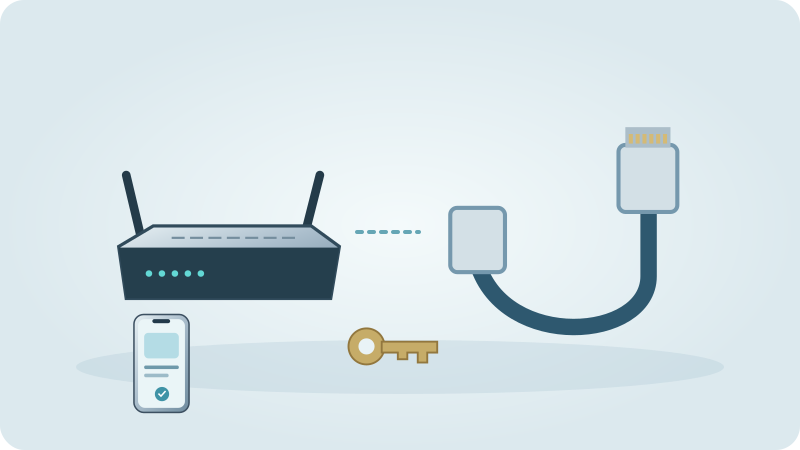
Die meisten Internetanbieter in Spanien liefern, wie anderswo auch, einen Router, der nach dem Einstecken funktionieren soll. In der Praxis besteht der WLAN-Name aus einer Reihe von Buchstaben und Zahlen, das Passwort steht auf einem Aufkleber, und Sie wissen nicht, ob Sie etwas ändern sollten. Andere stehen nach einem Umzug oder einem neuen Vertrag mit einem Router, einem Kabel und einer Anleitung da, aus der sie nicht schlau werden.
Dieser Ratgeber gilt unabhängig von einem bestimmten Anbieter. Er zeigt, was Sie vorab prüfen, wie Sie den Router anschließen und Ihr Netz benennen, wie Sie das WLAN-Passwort ändern, wann 2,4 oder 5 GHz eine Rolle spielt, wie ein Gastnetz funktioniert und welche Fehler hinterher die meisten Anrufe auslösen. Ziel ist, dass Sie es selbst schaffen. Erst am Schluss beschreiben wir, was Marina IT tut, wenn Sie es lieber abgeben möchten.
Was Sie vor dem Start bereithalten sollten
Schauen Sie zuerst auf den Aufkleber am Router. Meist stehen dort der voreingestellte WLAN-Name, das voreingestellte WLAN-Passwort und die Anmeldedaten für die Einstellungsseite. Fotografieren Sie ihn, bevor Sie etwas ändern, denn nach einem Zurücksetzen brauchen Sie die Angaben vielleicht wieder. Heben Sie auch den Brief oder die E-Mail des Anbieters auf, weil dort Kundennummer oder Leitungsdaten stehen können, nach denen er fragt.
Halten Sie ein Gerät bereit, Telefon oder Laptop. Für die ersten Schritte ist ein Kabel vom Laptop zum Router der sicherste Weg, weil es auch funktioniert, wenn Sie das WLAN beim Ändern kurz verstellen. Überlegen Sie sich neuen WLAN-Namen und Passwort vorher auf Papier; das ist einfacher, als sie bei geöffneter Einstellungsseite zu erfinden.
Router einrichten: die Schritte in der richtigen Reihenfolge
Die genauen Bildschirme unterscheiden sich je nach Anbieter und Modell. Verstehen Sie dies deshalb als Reihenfolge und nicht als Menükarte. Hat Ihr Anbieter eine gedruckte Anleitung oder eine App mitgeschickt, folgen Sie dieser für den Anschluss selbst und nutzen die Schritte unten für das WLAN.
- Stellen Sie den Router so auf, dass Sie ihn erreichen und das Signal sich ausbreiten kann, und schließen Sie Strom und das Leitungskabel des Anbieters an. Bei Glasfaser steckt das Kabel oft in einer separaten Dose an der Wand; die Anleitung des Anbieters nennt den richtigen Anschluss.
- Lesen Sie die Bedeutung der Anzeigen in der genauen Routeranleitung; Farben und Blinkmuster sind nicht allgemein gültig. Lassen Sie den dokumentierten Startvorgang abschließen.
- Verbinden Sie Telefon oder Laptop mit dem voreingestellten WLAN vom Aufkleber oder per Kabel.
- Öffnen Sie die Einstellungsseite im Browser oder nutzen Sie die App des Anbieters. Adresse und Anmeldung stehen auf dem Aufkleber oder in der Anleitung.
- Ändern Sie WLAN-Name und Passwort und ersetzen Sie, wenn der Router es erlaubt, auch die voreingestellte Administrator-Anmeldung.
- Speichern Sie, warten Sie, bis der Router die Änderung übernommen hat, und verbinden Sie Ihre Geräte mit den neuen Angaben.
WLAN-Passwort ändern und einen guten WLAN-Namen wählen
Wählen Sie einen erkennbaren, eindeutigen Namen ohne Ihren Namen oder Ihre Adresse. Ein Werksname kann Anbieter oder Modell verraten; sein Wechsel ersetzt weder starke Anmeldung noch aktuelle Firmware. Administratorzugang und WLAN-Passwort sind verschiedene Zugangsdaten.
Verwenden Sie ein langes, einzigartiges WLAN-Passwort und bewahren Sie es privat auf. Bevorzugen Sie kompatibles WPA3 Personal; WPA2/WPA3-Übergangsmodus kann ältere Geräte unterstützen. Ist WPA2 nötig, nutzen Sie AES. Vermeiden Sie WEP, TKIP und offene Netze. Verbinden und testen Sie nach Passwortwechsel jedes vorgesehene Gerät. Schwächen Sie die Verschlüsselung nicht wegen eines alten Geräts.
2,4 GHz oder 5 GHz: ein Name oder zwei?
Viele Router bieten 2,4 und 5 GHz, manche zusätzlich 6 GHz. Für kompatible Geräte passt meist ein gemeinsamer Name. Das Endgerät wählt die Verbindung, teils mit Routerunterstützung. Ein reines 2,4-GHz-Gerät benötigt nicht grundsätzlich einen eigenen Namen. Trennen Sie vorübergehend nur nach konkreter Einrichtungsanleitung oder begründetem Kompatibilitätstest.
Die Tabelle gibt eine grobe Orientierung und kein Versprechen für Ihr Haus, denn Wände, Nachbarn und Geräte verändern das Ergebnis.
| Punkt | 2,4 GHz | 5 GHz |
|---|---|---|
| Reichweite durch Wände | Meist besser | Meist schwächer |
| Tempo im selben Raum | Meist geringer | Meist höher |
| Überfüllung durch Nachbarn | In dichter Bebauung oft voller | Oft ruhiger |
| Typische Nutzung | Entfernte Räume, Terrasse, einfache Smart-Geräte | Laptops, Telefone und Streaming in Routernähe |
Gastnetz einrichten: WLAN für Besuch und Feriengäste
Ein Gastnetz ist ein zweiter WLAN-Name mit eigenem Passwort. Besucher, Feriengäste und Mieter nutzen es, ohne das Passwort Ihres Hauptnetzes zu bekommen. Suchen Sie in den Einstellungen nach Gastnetz, Gast-WLAN oder ähnlich, schalten Sie es ein, vergeben Sie Namen und ein eigenes Passwort und halten Sie die Gäste, falls es die Option gibt, von Ihren eigenen Geräten getrennt. Manche Anbieter-Router bieten nur eine einfache Version, einige haben keine.
Vermieten Sie ein Haus an Feriengäste, ändern Sie das Gast-Passwort zwischen den Aufenthalten, statt es jahrelang gleich zu lassen. Unser Ratgeber zum Nutzen eines Gastnetzes erklärt Trennung und Freigaben ausführlicher, deshalb wiederholen wir das hier nicht.
Typische Fehler nach dem Einrichten des Routers
Die meisten Probleme nach einer Einrichtung sind klein und wiederholen sich. Prüfen Sie diese Liste, bevor Sie jemanden anrufen.
- Tippfehler im neuen Passwort, oft ein großes I gegen ein kleines l oder der Buchstabe O gegen eine Null.
- Das Passwort wird geändert, aber Drucker, Kameras und Smart-Geräte benutzen noch das alte.
- Ein Name für beide Bänder, obwohl ein älteres Gerät sich nicht verbinden kann, oder zwei Namen, obwohl Sie eigentlich ein einziges Netz wollen.
- Der Router steht im Schrank, hinter dem Fernseher oder auf dem Boden, was das Signal in jedem Raum schwächt.
- Ein zweiter Router hängt hinter dem Router des Anbieters, ohne als Access Point eingerichtet zu sein, was verwirrende Verbindungsprobleme verursachen kann.
- Die Reset-Taste wird gedrückt, was auch vom Anbieter gelieferte Einstellungen entfernen kann; fragen Sie vorher beim Anbieter nach.
Wie Marina IT helfen kann
Wir können Routerstandort, Geräteverbindungen und Abdeckung prüfen, passende Netzwerkgeräte einrichten und die wichtigen Stellen testen. Halten Sie Aufbau, Gerätemodelle und Vergleichsmessungen vor einem Kauf fest. Änderungen am Anbieteranschluss, Bauwerk, Netzstrom oder an der elektrischen Sicherheit im Freien gehören zum zuständigen Anbieter oder zu entsprechend qualifizierten Fachkräften.
Marina IT hat seinen Sitz in Adsubia. Regionale Besuche und Anfahrtskosten werden vorab vereinbart; es gibt kein Ladengeschäft mit Laufkundschaft. Vor-Ort-Arbeit kostet 49 € pro Stunde (12,25 € je 15 Minuten), Fernhilfe 40 € pro Stunde (10 € je 15 Minuten). Abgerechnet wird im 15-Minuten-Takt, zuzüglich 21 % IVA; Material kommt hinzu. Beschreiben Sie Gerät, Symptome und bisherige Prüfungen, damit Vorgehen und Umfang vereinbart werden können.
Fragen zu diesem Ratgeber
Wie ändere ich das WLAN-Passwort an meinem Router?
Nutzen Sie dokumentierte App oder Routeroberfläche mit Ihren aktuellen Administrator-Zugangsdaten. Ändern Sie den WLAN-Schlüssel, speichern Sie und verbinden Sie jedes Gerät neu. Aufkleberdaten gelten nur, wenn sie noch aktuell sind. Bei fehlendem Zugang folgen Sie der offiziellen Wiederherstellung oder kontaktieren den Anbieter; ein Werksreset kann Anschlussdaten entfernen.
Soll ich für 2,4 GHz und 5 GHz denselben WLAN-Namen verwenden?
Viele Router bieten 2,4 und 5 GHz, manche zusätzlich 6 GHz. Für kompatible Geräte passt meist ein gemeinsamer Name. Das Endgerät wählt die Verbindung, teils mit Routerunterstützung. Ein reines 2,4-GHz-Gerät benötigt nicht grundsätzlich einen eigenen Namen. Trennen Sie vorübergehend nur nach konkreter Einrichtungsanleitung oder begründetem Kompatibilitätstest.
Muss ich den voreingestellten WLAN-Namen und das Passwort ändern?
Damit das WLAN läuft, ist es nicht nötig, aber es ist sinnvoll. Ein eigenes Passwort, das Sie kennen, ersetzt die Angaben vom Aufkleber, und ein neutraler Name verrät nichts Persönliches. Bewahren Sie das Foto des Aufklebers für den Fall eines Zurücksetzens auf.
Kann ich am Router meines Anbieters ein Gastnetz einrichten?
Viele Anbieter-Router bieten eines unter Gast- oder Besucher-WLAN an, wenn auch mit unterschiedlichen Optionen. Hat Ihrer keines, kann ein getrennter Access Point oder Router mit Gastnetz-Funktion die Aufgabe übernehmen.
Wann brauche ich den Techniker des Anbieters, statt es selbst zu beheben?
Wenn kein Leitungssignal am Router ankommt, Wanddose, Glasfaserdose oder Kabel defekt sind oder der Anschluss erst installiert oder aktiviert werden muss. Probleme mit WLAN-Name, Passwort, Frequenzbändern oder Gastnetz lassen sich meist am Router lösen.