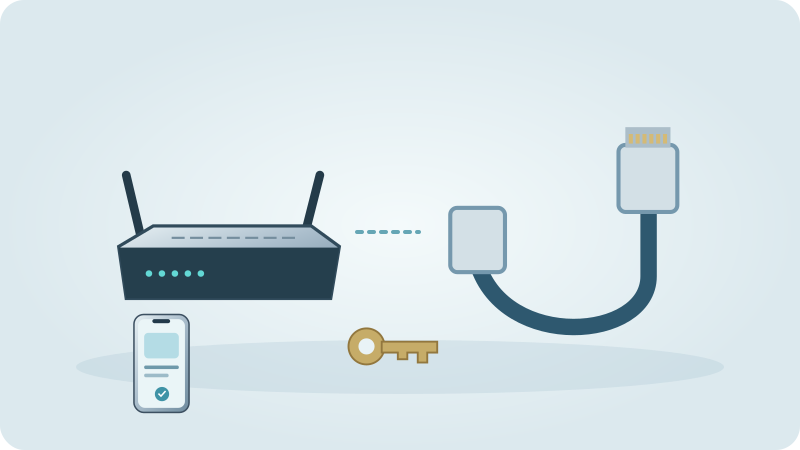
Gast-WLAN bietet Besuchern getrennt verwalteten Beitritt. Zweck ist nicht zusätzlicher Name, sondern kontrollierte Erreichbarkeit. Internet, lokales Drucken und Routerverwaltung sind verschiedene Bedürfnisse.
Dieser Leitfaden prüft Nutzen und tatsächliches Verhalten. Trennung hängt von Modell und Modus ab; zweiter Name beweist nichts. Beginnen Sie bei passendem Besuch mit Internet und prüfen Sie lokale Wünsche ausdrücklich statt Hauptpasswort und Hoffnung auf private Ressourcen.
Besucherbedarf definieren
Kurzer Besuch braucht vielleicht Nachrichten und Web, längerer Gast auch Fernseher oder Druck. Lokale Interaktion erfordert eigene Entscheidung wegen Trennung. WLAN bedeutet keine Routerverwaltung. Bestimmen Sie Dauer, Weitergabe und Ende. Arbeitsgeräte, Speicher und Verwaltung bleiben außerhalb außer begründet unterstützt. Bedarf notieren verhindert breite Freigabe für kleine Frage. Fehlende kontrollierte Ausnahme verlangt anderen Workflow statt Trennung zuerst abschalten. Erklären Sie Gast, welche Funktion absichtlich nicht verfügbar ist, damit er normale Isolation nicht als Fehler behandelt. Ein Dokument kann beispielsweise über einen vereinbarten sicheren Weg zur berechtigten Person gelangen, statt dem Besucher grundsätzlich Zugang zu allen Geräten zu geben. Wählen Sie diesen Weg nach der tatsächlichen Situation und unterstützten Funktionen.
Trennung im tatsächlichen Modus prüfen
Prüfen Sie aktuelle Anleitung und Betriebsmodus. Manche Produkte trennen fest, andere bieten lokalen Zugriff oder Gastkontakt. Eero dokumentiert Hauptnetz- und Gasttrennung; einige TP-Link-Konfigurationen haben lokale Freigabe. Beispiele zeigen Modellabhängigkeit statt allgemeine Regel. Prüfen Sie Einstellung und echtes Gastgerät. Internet testen, danach Ressource, die unzugänglich bleiben soll. Website beweist Trennung nicht. Hinter weiterem Router Betriebsart einschließen statt identisches Verhalten annehmen. Halten Sie Ergebnis und relevante Einstellung fest, damit späteres Umschalten des Geräts nicht unbemerkt die ursprüngliche Entscheidung verändert. Prüfen Sie nicht fremde Netze oder Geräte: Diese Abnahme betrifft ausschließlich die Ressourcen, deren Verwaltung Ihnen erlaubt ist.
Gastdaten statt Verwaltung teilen
Erkennbarer Gastname und sichere unterstützte Einstellung mit starkem Passwort. Getrennt heißt nicht offen. Daten passend direkt teilen; sichtbarer QR-Code kann kopiert werden. Administrator gehört nicht dazu. Bei Passwortänderung erneutes Verbinden erklären. Hauptnetz ohne anderen Grund belassen. Verantwortliche bei mehreren Gastgebern klären. Einfacher Prozess ist besser als gesamtes Netz bei jedem Besuch ändern. Platzieren Sie Zugangsinformationen so, dass sie dem gewünschten Personenkreis zur Verfügung stehen statt unnötig öffentlich zu werden. Für zeitweise Besuche können vorhandene unterstützte Zeitgrenzen hilfreich sein, müssen aber zum tatsächlichen Aufenthaltszeitraum passen. Verlassen Sie sich nicht auf eine automatische Ablaufregel, bevor ihr Verhalten am eigenen System geprüft wurde.
Casting und Smart Home einzeln betrachten
Trennung kann Gasttelefon von TV, Drucker und lokalen Geräten ausschließen. Das ist Anforderungsfrage statt sofort Defekt. Prüfen Sie unterstütztes Teilen und begrenzte Ausnahme. Nicht jedes Smart Home ins Gastnetz nur wegen vermutetem Internetbedarf. Manche brauchen lokale Suche, Controller oder Geräteinteraktion. Weg bestimmen und Einrichtung, Betrieb sowie Wartung testen. Fachlich getrenntes Netz kann mehr als Gasttaste brauchen. Ergebnis verständlich halten, damit Update eigene Geräte nicht unauffindbar macht. Notieren Sie insbesondere, welches Telefon oder Steuergerät bei einer Einrichtung im selben erlaubten Netz sein muss. So lässt sich eine bewusst beschränkte Verbindung später von einem echten Verbindungsproblem unterscheiden, ohne die gesamte Schutzentscheidung aufzuheben.
Ergebnis abnehmen und Gastzugang pflegen
Testen Sie Besuchergerät in benötigten Räumen: Anmeldung, Internet, beabsichtigte Grenzen und nötiges Teilen. Haushalt muss Aufgaben weiter erledigen. Gastnetz teilt physische Verbindung und schafft nicht zusätzliche Kapazität; nötiges Verkehrsmanagement nach tatsächlichem Support. Notieren Sie Eigentümer, Teilen und Ende. Prüfen Sie nach Routerersatz, Modus oder Update. Entfernen Sie ungenutzte Rechte und lokale Ausnahmen. Ziel ist passender Bedarf ohne private Daten, Verwaltung oder unbeabsichtigten Zugriff. Lassen Sie den verantwortlichen Gastgeber eine typische Freigabe selbst durchführen. So zeigt sich, ob die geplante Routine ohne technische Begleitung nutzbar ist und ob er Gastpasswort und Verwaltungskennwort zuverlässig unterscheiden kann. Halten Sie offene Punkte fest statt die Anlage allein aufgrund erfolgreichen Internetzugangs abzunehmen.
| Bedarf | Passende Frage |
|---|---|
| Web | Sicherer Beitritt und Internet? |
| Druck oder Casting | Unterstützter begrenzter Weg? |
| Routereinstellung | Braucht Person berechtigte Verwaltung? |
| Smart Home | Welche Controller- und Suchwege benötigt Gerät? |
Fragen zu diesem Ratgeber
Garantiert zweiter Name Trennung?
Nein. Prüfen Sie Produkt, Modus und Freigaben. Name zeigt Verbindung statt volle Rechte.
Können Gäste zum TV casten?
Trennung und unterstützter Weg entscheiden. Prüfen Sie ohne pauschale lokale Freigabe.
Alle smarten Geräte ins Gastnetz?
Keine allgemeine Regel. Prüfen Sie Suche, Controller und Wartung.
Was nach Änderung der Gastdaten prüfen?
Aktualisieren Sie berechtigte Zugangshinweise und testen Sie neuen Besucherbeitritt. Entfernen Sie alte irreführende Angaben. Erklären Sie aktuellen Gästen Änderung und nötiges erneutes Verbinden am konkreten Router. Prüfen Sie lokale Grenzen erneut, falls mehr als Passwort geändert wurde. Bewahren Sie beabsichtigte Einstellung statt ungeprüfter Annahme unveränderter Auswahl.