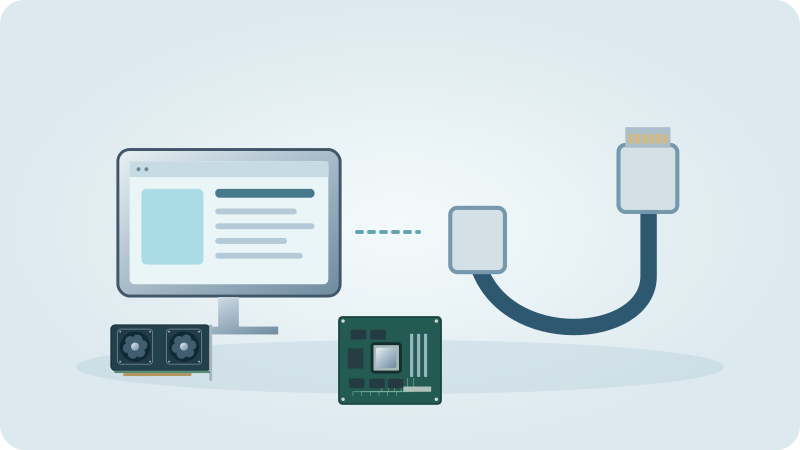
„Startet nicht“ kann ein völlig lebloses Gerät, laufende Lüfter mit schwarzem Bildschirm oder eine Windows-Reparaturmeldung bedeuten. Werden diese Fälle gleich behandelt, folgen schnell unnötiges Zurücksetzen und Teilekäufe.
Bestimmen Sie zuerst die letzte erfolgreiche Phase. Diese Anleitung behandelt äußere Prüfungen, hilfreiche Beobachtungen und Datenerhalt. Sie verlangt weder das Öffnen eines Netzteils noch das Überbrücken von Platinenkontakten oder unverständliche Firmwareänderungen.
Die ausgefallene Phase bestimmen
Der Computer benötigt Strom, initialisiert Hardware, stellt ein Bild dar und lädt das Betriebssystem. Ein Fehler in einer frühen Phase lässt sich nicht durch Windows-Neuinstallation beheben. Eine Windows-Wiederherstellungsanzeige zeigt umgekehrt, dass vorherige Schritte teilweise funktioniert haben.
Lüfter und Beleuchtung beweisen Aktivität, nicht den Abschluss des Hardware-Selbsttests. Ein schwarzer Bildschirm beweist auch keine fehlende Stromversorgung. Beschreiben Sie Sicht- und Hörbares, statt aus einem Symptom ein defektes Bauteil abzuleiten.
| Beobachtung | Hier beginnen | Nicht voraussetzen |
|---|---|---|
| Keine Anzeige, Lüfter oder Bildschirmreaktion | Steckdose, Kabel, Netzteil und Schalter | Windows verursacht es |
| Anzeigen oder Lüfter ohne Bild | Bildschirmweg und Diagnoseanzeigen | Display oder Grafikkarte ist defekt |
| Herstellerlogo oder Fehler vor Windows | Selbsttest und Startmeldung | Zurücksetzen behebt alles |
| Windows-Logo, Reparatur oder Neustartschleife | Wiederherstellung und letzte Änderungen | Alle Dateien sind verloren |
| Desktop erscheint, Programme scheitern | Softwarediagnose | Der Computer erhält keinen Strom |
Stromversorgung ohne Öffnen prüfen
Testen Sie eine funktionierende Steckdose und prüfen Sie das abgetrennte Kabel auf Schäden. Stecken Sie abnehmbare Verbindungen vollständig ein. Prüfen Sie beim Desktop gegebenenfalls den zugänglichen hinteren Hauptschalter. Verwechseln Sie ihn nicht mit einer Spannungswahl und verändern Sie keine unbekannten Wahlschalter. Nutzen Sie beim Laptop das vorgesehene Netzteil und den Ladeanschluss.
Geht die Netzteilanzeige beim Verbinden aus oder funktioniert das Kabel nur gebogen, nicht weiter manipulieren. Ein passendes funktionierendes Vergleichsteil hilft; bloße Steckerpassung genügt nicht. Netzteil nicht öffnen oder Schutz umgehen. Bei Netzbetrieb ohne Akkuladung hilft die separate Ladeanleitung.
Den Bildschirmweg ausschließen
Prüfen Sie Monitorstrom, ausgewählten Eingang und festen Kabelsitz. Bei separater Grafikkarte muss der Bildschirm gegebenenfalls dort statt an der Hauptplatine angeschlossen sein. Bestätigen Sie die Anordnung des Systems, statt zufällig umzustöpseln.
Testen Sie nach Möglichkeit ein bekanntes funktionierendes Display oder Kabel, jeweils einzeln. Prüfen Sie beim Laptop Helligkeit und eigenen Bildschirm ohne Dock. Externe Bildausgabe vor Windows ist geräteabhängig. Kein Bild am externen Monitor beweist daher allein keinen Platinenfehler.
Optionale Geräte trennen und Diagnosezeichen notieren
Trennen Sie im ausgeschalteten Zustand USB-Speicher, Hubs, Drucker und Docks. Behalten Sie für den Test notwendige Geräte. Zubehör kann den Start stören oder die Auswahl des Startlaufwerks beeinflussen. Gelingt der Start, schließen Sie Zubehör einzeln wieder an.
Dokumentieren Sie Pieptöne, blinkende Anzeigen und Fehlermeldungen. Ihre Bedeutung hängt von Hersteller und Modell ab. Fotografieren oder filmen Sie die Folge. Nutzen Sie die offizielle Anleitung genau dieses Systems; dieselbe Farbe oder Tonzahl kann bei einem anderen Gerät etwas anderes bedeuten.
Bei Windows einen gezielten Wiederherstellungsweg wählen
Notieren Sie einen vorherigen Programm-, Treiber- oder Updatewechsel. Die Windows-Wiederherstellung bietet unter anderem Starthilfe, Entfernung bestimmter Updates und Systemwiederherstellung bei vorhandenem Wiederherstellungspunkt. Wählen Sie nach Symptom und Microsoft-Anleitung statt alles nacheinander zu probieren.
Zurücksetzen und Neuinstallation können je nach Auswahl Programme oder Dateien entfernen. Auch „Dateien behalten“ ist keine unabhängige Sicherung. Bei unersetzlichen Daten ohne geprüfte Kopie klären Sie Datenerhalt vor Reparaturoperationen. Unterbrechen Sie keine Firmwareaktualisierung nur wegen eines scheinbar inaktiven Bildschirms.
Datenträgerwarnungen getrennt bewerten
„Kein startfähiges Gerät“ kann an Erkennung, Startkonfiguration oder beschädigter Installation liegen und benennt kein eindeutiges Bauteil. Sporadisch verschwindende Laufwerke, Fehler und neue Klickgeräusche verdienen besondere Aufmerksamkeit. Wiederholte Startversuche und Reparaturscans ersetzen keine Datenrisikoprüfung.
Initialisieren, formatieren und löschen Sie nicht nur, weil ein Werkzeug dies anbietet. Solche Schritte können wichtige Wiederherstellungsstrukturen zerstören. Bei lesbarem Laufwerk lassen sich vor Windows-Arbeiten möglicherweise Dateien erhalten; Verschlüsselung und Zustand bestimmen die Optionen. Ein Erfolg ist vor Prüfung nicht zu versprechen.
Eigene Prüfungen rechtzeitig beenden
Hören Sie auf, wenn sichere äußere Prüfungen nichts ändern, Diagnosezeichen Hardwareprobleme melden oder Flüssigkeit, Stoß oder elektrische Schäden vorausgingen. Öffnen kann für Fachkundige mit Unterlagen sinnvoll sein; geratenes Umstecken kann einen weiteren Fehler schaffen.
Nennen Sie Modell, letzte erfolgreiche Anzeige, Blinkfolge, vorherige Änderungen und getrenntes Zubehör. Bringen Sie Laptop-Netzteil und Kabel mit. Klären Sie, ob Startwiederherstellung, Datenerhalt oder Ersatzbewertung die nächste Aufgabe ist. Prüfen Sie nach Reparatur mehrere reguläre Starts und wichtige Programme und Dateien.
Fragen zu diesem Ratgeber
Beweist ein laufender Lüfter einen funktionierenden PC?
Er zeigt Aktivität, aber nicht abgeschlossene Initialisierung oder Windows-Start. Bildschirm, Diagnoseanzeigen und letzte erfolgreiche Phase helfen weiter.
Soll ich Windows bei schwarzem Bildschirm zurücksetzen?
Erst Bildschirm- und Hardwarefehler unterscheiden. Ohne abgeschlossene frühe Startprüfung kann Zurücksetzen die Ursache nicht beheben.
Sind meine Dateien verloren, wenn der PC nicht startet?
Nicht zwangsläufig. Startfehler und Datenverlust sind getrennte Fragen. Zustand, Verschlüsselung und Sicherungen bestimmen Optionen. Vermeiden Sie zerstörerische Schritte vor der Datenprüfung.