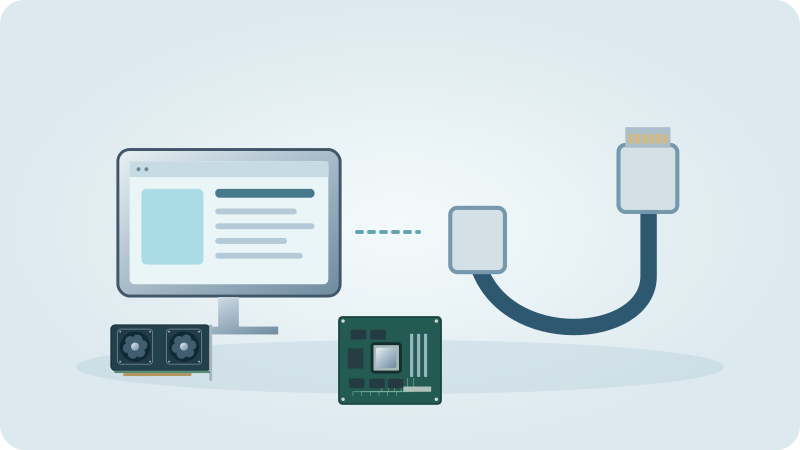
Ein schwarzer Bildschirm kann mehrere Ursachen haben: Monitorstrom oder Eingang, Kabel, Grafikausgang oder einen nicht gestarteten Computer. Beginnen Sie mit rückgängig zu machenden Außenprüfungen und notieren Sie das genaue Symptom. Lüftergeräusch oder ein einzelner Test bestimmen kein defektes Teil.
Prüfen Sie von außen nach innen: Symptom beschreiben, Stromversorgung, Eingang und Kabel prüfen und dann mit zweitem Display oder anderer Quelle vergleichen. Interne Speicher- und Grafikprüfungen erfordern die genaue Serviceanleitung und passende Erfahrung. Notieren Sie das Ergebnis jedes Tests als Grundlage weiterer Prüfung.
Bildschirm bleibt schwarz oder Kein Signal: Erst klären, was Sie vor sich haben
Beschreiben Sie zuerst das Symptom genau. Zeigt der Monitor eine Meldung wie Kein Signal, Kabel prüfen oder Eingang nicht gefunden, arbeitet der Monitor selbst und sagt Ihnen, dass am gewählten Eingang nichts ankommt. Ist der Bildschirm völlig dunkel, ohne Meldung und ohne Betriebslicht, ist der Monitor vielleicht aus, nicht angeschlossen oder defekt. Erschien das Bild kurz und wurde dann schwarz, kann ein Treiber, eine Ruhezustand-Einstellung oder ein nachlassendes Bauteil dahinterstecken.
Schauen Sie dann auf den Computer. Drehen sich die Lüfter? Leuchtet eine Betriebsanzeige? Leuchtet die Tastatur oder reagiert die Num-Taste? Ein Computer, der erkennbar läuft, aber schwarz bleibt, weist auf den Weg zur Anzeige. Ein Computer ohne jedes Lebenszeichen ist ein Strom- oder Startproblem, das unser Ratgeber zum PC, der nicht startet, behandelt. Zeigte Windows vor dem Verschwinden des Bildes einen blauen Fehlerbildschirm, ist der Ratgeber zu Bluescreen-Abstürzen der bessere Einstieg.
Zuerst Kabel und Monitor-Eingang prüfen
Prüfen Sie Monitorstrom und wählen Sie den vorgesehenen Eingang, etwa HDMI 1 oder DisplayPort, im Monitormenü. Stecken Sie das äußere Videokabel ohne Gewalt neu und vergleichen Sie ein funktionierendes kompatibles Kabel. Notieren Sie jede Änderung; ein falscher Eingang kann wie ein Computerfehler wirken.
Haben Sie ein anderes Kabel, tauschen Sie es. Kabel fallen aus, besonders dünne oder oft geknickte, und Adapter zwischen HDMI, DisplayPort, DVI und VGA sind eine weitere Fehlerquelle. Probieren Sie einen anderen Anschluss am Monitor und, wenn der Computer mehrere hat, auch einen anderen Ausgang am Computer. Notieren Sie, was Sie geändert haben, damit Sie keine Tests wiederholen.
- Monitor aus- und einschalten und prüfen, ob die Betriebsanzeige leuchtet.
- Jeden Eingang im Monitormenü selbst auswählen, statt sich auf die automatische Erkennung zu verlassen.
- Das Videokabel am Monitor und am Computer neu stecken.
- Ein anderes Kabel probieren und für den Test jeden Adapter oder Umschalter entfernen.
- Zusätzliche Bildschirme, einen Fernseher oder eine Dockingstation trennen, sodass nur eine Anzeige übrig bleibt.
Grafikkarte oder Mainboard-Anschluss: Wohin gehört das Kabel?
Beginnen Sie mit dem zuvor funktionierenden Ausgang. Bei einem Desktop mit separater Grafikkarte liegt dieser häufig an der Karte statt an der Mainboardblende. Ein vorhandener Anschluss beweist nicht, dass er aktiviert ist oder in der aktuellen Konfiguration ein Signal liefert.
Mainboardvideo benötigt unterstützte integrierte Grafik und passende Firmwareeinstellungen. Manche Systeme erlauben gleichzeitige Ausgänge, andere nicht. Ohne separate Karte kann nicht automatisch jeder Prozessor die Mainboardanschlüsse nutzen. Prüfen Sie die genaue Dokumentation, statt allein wegen dieses Symptoms eine Grafikkarte zu kaufen.
Funktioniert das Bild nur am Mainboard-Anschluss und nicht an der Karte, ist das ein nützlicher Hinweis, aber noch kein Urteil. Es kann eine defekte oder locker sitzende Karte sein, ein fehlender Stromstecker an der Karte oder eine Einstellung. Bauen Sie die Karte nicht aus, wenn Sie nicht sicher im Umgang mit einem geöffneten Gehäuse sind und nicht alles ausgeschaltet und vom Netz getrennt haben.
Monitor testen und als Ursache ausschließen
Testen Sie den Monitor mit funktionierender Quelle und passendem Kabel. Ein Bild bestätigt diese Kombination bei getesteter Auflösung und Bildwiederholrate; es schließt nicht jedes Kabel-, Adapter- oder Kompatibilitätsproblem aus. Prüfen Sie ohne Bild Strom und Monitormenü. Öffnen Sie weder Gehäuse noch Netzteil.
Der umgekehrte Test funktioniert auch. Schließen Sie den Computer an einen Fernseher oder einen zweiten Monitor an. Erscheint dort ein Bild, liefert der Computer ein Signal, und der erste Monitor oder das Kabel ist verdächtig. Denken Sie an Einstellungen wie eine Auflösung oder Bildwiederholrate, die der Monitor nicht darstellen kann; das kann nach einem Treiberwechsel zu einem schwarzen Bild führen. Unter Windows kann der Start im abgesicherten Modus oder die Tastenkombination Windows-Taste, Strg, Umschalt und B zum Neustart des Grafiktreibers helfen, wenn das System läuft, aber das Bild fehlt.
Was das Symptom nahelegt: eine schnelle Übersicht
Die Tabelle ordnet häufige Symptome der Richtung zu, in die Sie zuerst schauen sollten. Sie zeigt die Reihenfolge der Prüfungen, keine Diagnose; mehrere Ursachen können gleich aussehen, und nur Tests trennen sie.
| Was Sie sehen | Zuerst schauen | Nächster sinnvoller Schritt |
|---|---|---|
| Monitor meldet Kein Signal, Lüfter des Computers laufen | Eingangsquelle, Kabel, Wahl des Anschlusses | Eingang wählen, Kabel neu stecken oder tauschen, Ausgang der Grafikkarte probieren |
| Monitor dunkel, gar kein Licht | Netzkabel des Monitors, Steckdose, Schalter | Andere Steckdose und anderes Kabel probieren, dann mit zweitem Gerät testen |
| Computer startet, piept oder startet neu, ohne Bild | Arbeitsspeicher, Sitz der Grafikkarte | Genaue Diagnoseanleitung lesen; passende interne Prüfung vereinbaren |
| Bild funktioniert an einem anderen Monitor | Erster Monitor, Kabel oder dessen Einstellungen | Auflösung und Bildwiederholrate prüfen, Kabel ersetzen |
| Computer zeigt überhaupt kein Lebenszeichen | Netzteil, Netzkabel, Schalter | Dem Ratgeber zum PC, der nicht startet, folgen |
Interne Prüfungen: genaue Serviceanleitung beachten
RAM, Grafikhardware und Stromversorgung können verhindern, dass ein Computer seinen Startbildschirm erreicht. Licht und Lüfter beweisen keinen erfolgreichen Start. Notieren Sie Diagnose-LEDs oder Töne und deuten Sie diese anhand der genauen Herstelleranleitung. Eine Tastaturleuchte ist ein Hinweis, kein vollständiger Hardwaretest.
Ein Gehäuse zu öffnen ist eine Möglichkeit, kein verpflichtender nächster Schritt. Beachten Sie die genaue Serviceanleitung für Ausschalten, Trennen, Akku-Isolierung und Schutz vor elektrostatischer Entladung. Öffnen Sie weder Netzteile noch Monitorgehäuse. Speicher kann verlötet sein oder andere Halterungen besitzen. Ohne passende Anleitung oder Erfahrung überlassen Sie interne Tests einer Fachkraft. Sichern Sie erreichbare Daten vor Eingriffen.
Laptop schwarzer Bildschirm: Was anders ist
Ein Laptop hat sein eigenes Display, und Kabel oder Monitor lassen sich nicht so leicht tauschen. Beginnen Sie mit dem Strom: Leuchtet die Ladeanzeige, und reagiert der Laptop auf Tasten oder den Einschaltknopf? Ein leerer Akku kann wie ein totaler Bildausfall aussehen. Schließen Sie das Ladegerät an, warten Sie einige Minuten und versuchen Sie es erneut. Drücken Sie dann die Tasten für die Helligkeit und die Tastenkombination zum Umschalten zwischen internem und externem Bildschirm, denn ein versehentlicher Tastendruck kann das Bild woandershin schicken.
Probieren Sie ein externes Display an einem unterstützten Videoausgang. USB-C benötigt die dokumentierte Videofunktion und passendes Kabel oder Adapter. Ein funktionierendes Zweitdisplay grenzt ein, beweist aber nicht jede Grafikfunktion. Ein schwaches Taschenlampenbild kann bei LCD auf Hintergrundlicht hindeuten; OLED funktioniert anders. Interne Panel- und Kabeltests gehören in passende Servicearbeit.
Wie Marina IT helfen kann
Wir können Anzeigeweg, Kabel, Monitor, Arbeitsspeicher und Grafikhardware prüfen. Beschreiben Sie, ob Windows startet und ein zweiter Bildschirm funktioniert. Ein defektes lokales Display verhindert eine bereits eingerichtete Fernverbindung nicht immer; Stromversorgung, Start und physische Bauteile erfordern jedoch Prüfungen am Gerät.
Marina IT hat seinen Sitz in Adsubia. Regionale Besuche und Anfahrtskosten werden vorab vereinbart; es gibt kein Ladengeschäft mit Laufkundschaft. Vor-Ort-Arbeit kostet 49 € pro Stunde (12,25 € je 15 Minuten), Fernhilfe 40 € pro Stunde (10 € je 15 Minuten). Abgerechnet wird im 15-Minuten-Takt, zuzüglich 21 % IVA; Material kommt hinzu. Beschreiben Sie Gerät, Symptome und bisherige Prüfungen, damit Vorgehen und Umfang vereinbart werden können.
Fragen zu diesem Ratgeber
Warum zeigt der Monitor Kein Signal, obwohl der PC an ist?
Der Monitor erhält am gewählten Eingang kein Bild. Prüfen Sie den Monitoreingang und stecken Sie das äußere Kabel an beiden Enden ohne Gewalt neu ein; testen Sie gegebenenfalls ein funktionierendes kompatibles Kabel. Verwenden Sie den in der Computerkonfiguration aktiven Grafikausgang: Bei einer üblichen dedizierten Grafikkarte sind das deren Anschlüsse. Mainboard-Ausgänge funktionieren nur, wenn integrierte Grafik vorhanden und aktiviert ist. Ein fehlendes Signal an einem Mainboard-Anschluss allein belegt keinen Mainboard-Defekt.
Mein PC startet, aber es kommt kein Bild. Ist die Grafikkarte kaputt?
Nicht unbedingt. Eingang, Kabel, Ausgangskompatibilität, Speicher, Grafik und Startfehler können ähnlich aussehen. Vergleichen Sie mit funktionierender externer Technik, notieren Sie Diagnoseanzeigen und vereinbaren Sie bei unklarer Ursache interne Tests.
Kann ich den Mainboard-Anschluss nutzen, wenn ich eine Grafikkarte habe?
Mainboardvideo benötigt unterstützte integrierte Grafik und passende Firmwareeinstellungen. Manche Systeme erlauben gleichzeitige Ausgänge, andere nicht. Ohne separate Karte kann nicht automatisch jeder Prozessor die Mainboardanschlüsse nutzen. Prüfen Sie die genaue Dokumentation, statt allein wegen dieses Symptoms eine Grafikkarte zu kaufen.
Wie setze ich einen Laptop mit schwarzem Bildschirm zurück?
Trennen Sie das Ladegerät, entnehmen Sie den Akku, falls er dafür vorgesehen ist, halten Sie den Einschaltknopf so lange gedrückt, wie es die Herstellerangabe nennt, schließen Sie den Strom wieder an und starten Sie neu. Die Methode unterscheidet sich je nach Marke, lesen Sie daher zuerst das Handbuch.
Lässt sich ein schwarzer Bildschirm per Fernhilfe beheben?
Wir können Anzeigeweg, Kabel, Monitor, Arbeitsspeicher und Grafikhardware prüfen. Beschreiben Sie, ob Windows startet und ein zweiter Bildschirm funktioniert. Ein defektes lokales Display verhindert eine bereits eingerichtete Fernverbindung nicht immer; Stromversorgung, Start und physische Bauteile erfordern jedoch Prüfungen am Gerät.