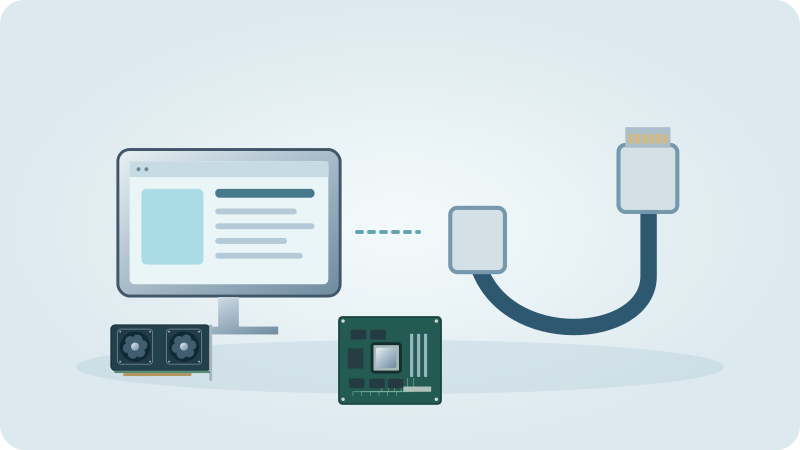
Een zwart scherm kan meerdere oorzaken hebben: monitorvoeding of ingang, kabel, grafische uitgang of een computer die niet is opgestart. Begin met omkeerbare externe controles en noteer het exacte symptoom. Ventilatorgeluid of één test wijst geen defect onderdeel definitief aan.
Werk van buiten naar binnen: beschrijf het symptoom, controleer voeding, ingang en kabel en vergelijk met een ander scherm of andere bron. Interne geheugen- en grafische tests vragen de exacte serviceprocedure en passende ervaring. Noteer wat elke test verandert als basis voor verdere beoordeling.
Zwart scherm of Geen signaal: eerst bepalen waar u naar kijkt
Beschrijf eerst precies wat u ziet. Toont de monitor een melding zoals Geen signaal, Controleer kabel of Ingang niet gevonden, dan werkt de monitor zelf en geeft hij aan dat er op de gekozen ingang niets binnenkomt. Is het scherm helemaal donker, zonder melding en zonder stroomlampje, dan staat de monitor mogelijk uit, is hij niet aangesloten of is hij defect. Verscheen het beeld even en werd het daarna zwart, dan kan een stuurprogramma, een slaapstand-instelling of een falend onderdeel de oorzaak zijn.
Kijk daarna naar de computer. Draaien de ventilatoren? Brandt er een stroomlampje? Gaat het toetsenbord branden of reageert de Num Lock-toets? Een computer die duidelijk draait maar zwart blijft, wijst op het pad naar het scherm. Een computer zonder enig teken van leven is een stroom- of opstartprobleem, waarvoor onze gids over een pc die niet start bedoeld is. Toonde Windows een blauw foutscherm voordat het beeld verdween, dan is de gids over blauwe schermen een betere start.
Controleer eerst de kabel en de monitoringang
Controleer monitorvoeding en kies in het eigen menu de bedoelde ingang, zoals HDMI 1 of DisplayPort. Sluit de externe videokabel zonder forceren opnieuw aan en vergelijk een werkende passende kabel. Noteer elke wijziging; een andere ingang kan op een computerfout lijken.
Hebt u een andere kabel, ruil hem dan om. Kabels falen, vooral dunne of vaak gebogen exemplaren, en adapters tussen HDMI, DisplayPort, DVI en VGA vormen nog een storingsbron. Probeer een andere poort op de monitor en, als de computer er meerdere heeft, ook een andere uitgang aan de computerkant. Noteer wat u hebt gewijzigd, zodat u geen tests herhaalt.
- Zet de monitor uit en aan en controleer of het stroomlampje brandt.
- Kies elke ingang zelf in het monitormenu in plaats van op automatische detectie te vertrouwen.
- Plaats de videokabel opnieuw bij de monitor en bij de computer.
- Probeer een andere kabel en verwijder voor de test elke adapter of schakelkast.
- Koppel extra schermen, een televisie of een dockingstation los, zodat er één beeldscherm overblijft.
Videokaart of moederbordaansluiting: waar hoort de kabel?
Begin met de uitgang die eerder werkte. Bij een desktop met aparte videokaart zit deze vaak op de kaart in plaats van het moederbordpaneel. Een aanwezige aansluiting bewijst niet dat hij is ingeschakeld of in de huidige configuratie beeld levert.
Moederbordvideo vereist ondersteunde geïntegreerde graphics en passende firmware-instellingen. Sommige systemen laten meerdere uitgangen tegelijk toe, andere niet. Zonder aparte kaart kan niet iedere processor de moederbordpoorten gebruiken. Controleer de exacte documentatie in plaats van alleen vanwege dit symptoom een videokaart te kopen.
Werkt het beeld alleen op de moederbordpoort en niet op de kaart, dan is dat een nuttige aanwijzing maar geen oordeel. Het kan een defecte of losse kaart zijn, een ontbrekende voedingsstekker op de kaart of een instelling. Haal de kaart er niet uit tenzij u zich prettig voelt bij een geopende behuizing en alles hebt uitgezet en losgekoppeld.
De monitor testen en uitsluiten
Test de monitor met een werkende bron en passende kabel. Beeld bevestigt die combinatie bij de geteste resolutie en vernieuwingsfrequentie; het sluit niet elk kabel-, adapter- of compatibiliteitsprobleem uit. Controleer bij ontbrekend beeld voeding en het eigen monitormenu. Open geen behuizing of voeding.
De omgekeerde test werkt ook. Sluit de computer aan op een televisie of een tweede monitor. Verschijnt daar beeld, dan geeft de computer wel een signaal en zijn de eerste monitor of de kabel verdacht. Denk aan instellingen zoals een resolutie of vernieuwingsfrequentie die de monitor niet kan weergeven; dat kan na een wijziging van het stuurprogramma een zwart scherm veroorzaken. Onder Windows kan opstarten in de veilige modus of de toetscombinatie Windows-toets, Ctrl, Shift en B om het grafische stuurprogramma te herstarten helpen als het systeem draait maar het beeld ontbreekt.
Wat het verschijnsel suggereert: een snel overzicht
De tabel koppelt veelvoorkomende verschijnselen aan de richting waarin u het eerst moet kijken. Het is een gids voor de volgorde van de controles, geen diagnose; meerdere oorzaken kunnen er hetzelfde uitzien, en alleen testen scheidt ze.
| Wat u ziet | Kijk eerst hier | Volgende zinvolle stap |
|---|---|---|
| Monitor meldt Geen signaal, ventilatoren van de computer draaien | Ingangsbron, kabel, keuze van de poort | Ingang kiezen, kabel opnieuw plaatsen of vervangen, uitgang van de videokaart proberen |
| Monitor donker, helemaal geen lampje | Netsnoer van de monitor, stopcontact, schakelaar | Ander stopcontact en andere kabel proberen, daarna met een tweede apparaat testen |
| Computer start, piept of herstart zonder beeld | Werkgeheugen, zitting van de videokaart | Lees de exacte diagnosehandleiding; regel passende interne tests |
| Beeld werkt op een andere monitor | Eerste monitor, kabel of de instellingen ervan | Resolutie en vernieuwingsfrequentie controleren, kabel vervangen |
| Computer geeft helemaal geen teken van leven | Voeding, netsnoer, schakelaar | De gids voor een pc die niet start volgen |
Interne controles: volg de exacte servicehandleiding
RAM, grafische hardware en voeding kunnen verhinderen dat een computer zijn opstartscherm bereikt. Lampjes en ventilatoren bewijzen niet dat hij is opgestart. Noteer diagnoseleds of pieptonen en raadpleeg de exacte fabrikantshandleiding. Een toetsenbordlampje is een aanwijzing, geen volledige hardwaretest.
Een behuizing openen is een mogelijkheid, geen verplichte volgende stap. Volg de exacte servicehandleiding voor uitschakelen, loskoppelen, accu-isolatie en bescherming tegen statische ontlading. Open geen voedingen of monitorbehuizingen. Geheugen kan vastgesoldeerd zijn of andere klemmen hebben. Laat interne tests aan een vakpersoon over als u de juiste procedure of ervaring mist. Maak vóór ingrepen een back-up van bereikbare gegevens.
Laptop met zwart scherm: wat is anders
Een laptop heeft een eigen scherm en kabel of monitor zijn niet zo gemakkelijk te verwisselen. Begin met de stroom: brandt het oplaadlampje en reageert de laptop op toetsen of de aan-uitknop? Een lege accu kan eruitzien als een totale schermuitval. Sluit de lader aan, wacht enkele minuten en probeer opnieuw. Druk daarna op de toetsen voor de helderheid en op de toetscombinatie om te schakelen tussen intern en extern scherm, want een onbedoelde druk kan het beeld naar elders sturen.
Probeer een extern scherm via een ondersteunde videouitgang. USB-C vereist de beschreven videofunctie en passende kabel of adapter. Een werkend extern scherm beperkt het zoekgebied, maar bewijst niet dat elke grafische functie goed is. Een vaag beeld bij zaklamplicht kan bij LCD op achtergrondverlichting wijzen; OLED werkt anders. Laat interne paneel- en kabeltests aan passende service over.
Hoe Marina IT u kan helpen
Wij kunnen beeldsignaal, kabels, monitor, geheugen en grafische hardware onderzoeken. Beschrijf of Windows opstart en een tweede scherm werkt. Een defect lokaal scherm blokkeert een bestaande verbinding op afstand niet altijd, maar voeding, opstarten en fysieke onderdelen vragen controles aan het apparaat.
Marina IT is gevestigd in Adsubia. Regionale bezoeken en voorrijkosten worden vooraf afgesproken; er is geen winkel voor vrije inloop. Werk ter plaatse kost € 49 per uur (€ 12,25 per 15 minuten), hulp op afstand € 40 per uur (€ 10 per 15 minuten). Facturering gebeurt per 15 minuten, plus 21% IVA; materiaal komt erbij. Beschrijf uw apparaat, de symptomen en uitgevoerde controles, zodat de aanpak en omvang kunnen worden afgesproken.
Vragen over deze handleiding
Waarom meldt mijn monitor Geen signaal terwijl de pc aan staat?
De monitor ontvangt op de gekozen ingang geen beeld. Controleer de monitoringang en sluit de externe kabel aan beide uiteinden zonder forceren opnieuw aan; probeer zo mogelijk een werkende, compatibele kabel. Gebruik de grafische uitgang die in de computerconfiguratie actief is: bij een gebruikelijke aparte videokaart gebruikt u de aansluitingen daarvan. Moederborduitgangen werken alleen als geïntegreerde graphics aanwezig en ingeschakeld zijn. Geen signaal op een moederbordpoort bewijst op zichzelf geen defect moederbord.
Mijn pc start maar er is geen beeld. Is de videokaart kapot?
Niet noodzakelijk. Ingang, kabel, uitgangscompatibiliteit, geheugen, graphics en opstartfouten kunnen hetzelfde lijken. Vergelijk met werkende externe apparatuur, noteer diagnose-indicatoren en regel interne tests als de oorzaak onduidelijk blijft.
Kan ik de moederbordpoort gebruiken als ik een videokaart heb?
Moederbordvideo vereist ondersteunde geïntegreerde graphics en passende firmware-instellingen. Sommige systemen laten meerdere uitgangen tegelijk toe, andere niet. Zonder aparte kaart kan niet iedere processor de moederbordpoorten gebruiken. Controleer de exacte documentatie in plaats van alleen vanwege dit symptoom een videokaart te kopen.
Hoe reset ik een laptop met een zwart scherm?
Koppel de lader los, haal de accu eruit als die daarvoor bedoeld is, houd de aan-uitknop zo lang ingedrukt als de fabrikant aangeeft, sluit de stroom weer aan en start opnieuw. De methode verschilt per merk, dus lees eerst de handleiding.
Kan een zwart scherm op afstand worden verholpen?
Wij kunnen beeldsignaal, kabels, monitor, geheugen en grafische hardware onderzoeken. Beschrijf of Windows opstart en een tweede scherm werkt. Een defect lokaal scherm blokkeert een bestaande verbinding op afstand niet altijd, maar voeding, opstarten en fysieke onderdelen vragen controles aan het apparaat.