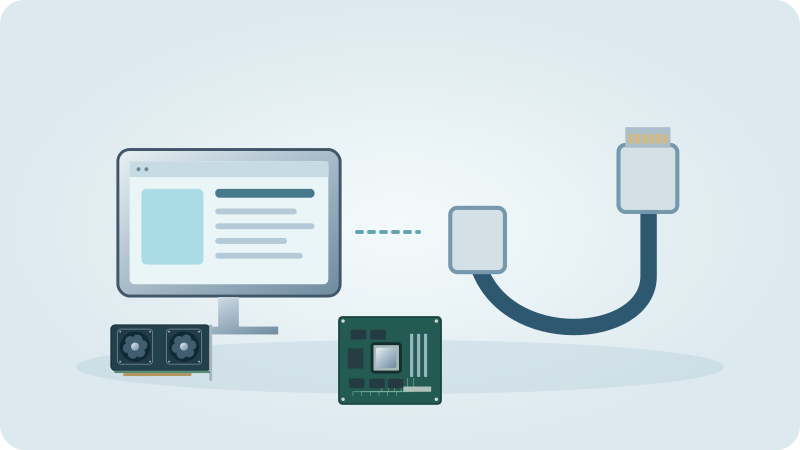
Una pantalla negra tiene varias causas posibles: alimentación o entrada del monitor, cable, salida gráfica o un equipo que no arrancó. Empiece con pruebas externas reversibles y anote el síntoma exacto. El ventilador o una sola prueba no identifican la pieza averiada.
Avance desde las conexiones externas: identifique el síntoma, revise alimentación, entrada y cable y compare otra pantalla o fuente. Las pruebas internas de memoria y gráfica requieren el procedimiento exacto y experiencia adecuada. Anote qué cambia en cada prueba para orientar la evaluación.
Pantalla negra o Sin señal: primero, qué es lo que está viendo
Empiece describiendo el síntoma con precisión. Si el monitor muestra un mensaje como Sin señal, Compruebe el cable o Entrada no encontrada, el monitor funciona y le indica que no llega nada por la entrada seleccionada. Si la pantalla está completamente oscura, sin mensaje y sin luz de encendido, puede que el monitor esté apagado, desenchufado o averiado. Si la imagen apareció un momento y luego se puso negra, la causa puede ser un controlador, un ajuste de suspensión o un componente que falla.
Después mire el ordenador. ¿Giran los ventiladores? ¿Se enciende una luz de encendido? ¿Se ilumina el teclado o responde la tecla Bloq Num? Un equipo que claramente funciona pero se queda en negro apunta al camino de la imagen. Un equipo sin ninguna señal de vida es un problema de alimentación o de arranque, que cubre nuestra guía sobre el PC que no arranca. Si Windows mostró una pantalla azul de error antes de que desapareciera la imagen, la guía sobre pantallazos azules es un mejor punto de partida.
Revise primero el cable y la entrada del monitor
Revise alimentación y seleccione la entrada prevista, como HDMI 1 o DisplayPort, en el menú del monitor. Reconecte el cable externo sin forzarlo y compare uno compatible que funcione. Anote cada cambio; otra entrada puede parecer una avería del PC.
Si tiene otro cable, cámbielo. Los cables fallan, sobre todo los finos o muy doblados, y los adaptadores entre HDMI, DisplayPort, DVI y VGA añaden otro punto de fallo. Pruebe otro puerto del monitor y, si el ordenador tiene varios, otra salida del lado del ordenador. Anote lo que cambia para no repetir pruebas.
- Apague y encienda el monitor y confirme que su luz de encendido está activa.
- Elija cada entrada en el menú del monitor en lugar de fiarse de la detección automática.
- Reconecte el cable de vídeo en el monitor y en el ordenador.
- Pruebe otro cable y, para la prueba, retire cualquier adaptador o conmutador.
- Desconecte pantallas adicionales, un televisor o una base de conexión para que quede una sola pantalla.
Tarjeta gráfica o puerto de la placa base: ¿dónde va el cable?
Empiece por la salida que funcionaba antes. En un sobremesa con gráfica independiente suele estar en la tarjeta, no en el panel de la placa. Que exista un conector no demuestra que esté habilitado o entregue señal con la configuración actual.
El vídeo de placa requiere gráficos integrados compatibles y ajustes de firmware adecuados. Algunos sistemas admiten salidas simultáneas y otros no. Sin tarjeta independiente, no todos los procesadores utilizan los puertos de placa. Consulte la documentación exacta antes de comprar una gráfica solo por este síntoma.
Si la imagen solo funciona desde el puerto de la placa y no desde la tarjeta, es una pista útil pero no un veredicto. Puede ser una tarjeta defectuosa o mal asentada, un conector de alimentación sin conectar en la tarjeta o un ajuste. No saque la tarjeta si no se siente cómodo con la caja abierta y no ha apagado y desenchufado todo.
Cómo probar el monitor y descartarlo
Pruebe el monitor con una fuente fiable y cable adecuado. Una imagen confirma esa combinación a la resolución y frecuencia probadas; no descarta cualquier fallo de cable, adaptador o compatibilidad. Si no aparece imagen, revise alimentación y menú del monitor. No abra carcasa ni fuente.
La prueba inversa también sirve. Conecte el ordenador a un televisor o a un segundo monitor. Si allí aparece imagen, el ordenador produce señal y el primer monitor o su cable son sospechosos. Tenga en cuenta ajustes como una resolución o una frecuencia de actualización que el monitor no puede mostrar; esto puede provocar una pantalla negra tras un cambio de controlador. En Windows, arrancar en modo seguro o pulsar a la vez la tecla Windows, Ctrl, Mayús y B para reiniciar el controlador gráfico puede ayudar cuando el sistema funciona pero falta la imagen.
Qué sugiere el síntoma: una referencia rápida
La tabla empareja síntomas habituales con la dirección en la que mirar primero. Es una guía para el orden de las comprobaciones, no un diagnóstico; varias causas pueden parecerse, y solo las pruebas las separan.
| Lo que ve | Mire primero aquí | Siguiente paso razonable |
|---|---|---|
| El monitor dice Sin señal, los ventiladores del ordenador giran | Fuente de entrada, cable, elección del puerto | Elegir la entrada, reconectar o cambiar el cable, probar la salida de la tarjeta gráfica |
| Monitor oscuro, sin ninguna luz | Cable de alimentación del monitor, enchufe, interruptor | Probar otro enchufe y otro cable, y luego probar con un segundo dispositivo |
| El equipo arranca, pita o se reinicia sin imagen | Memoria, asiento de la tarjeta gráfica | Consulte el manual exacto y acuerde pruebas internas adecuadas |
| La imagen funciona en otro monitor | Primer monitor, cable o sus ajustes | Revisar resolución y frecuencia de actualización, sustituir el cable |
| El ordenador no da ninguna señal de vida | Fuente de alimentación, cable de alimentación, interruptor | Seguir la guía del PC que no arranca |
Comprobaciones internas: siga el manual exacto
La RAM, la gráfica y la alimentación pueden impedir que aparezca la pantalla de arranque. Las luces y ventiladores no demuestran que haya arrancado. Anote los indicadores o pitidos y consulte el manual exacto del fabricante. Una luz del teclado es una pista, no una prueba completa.
Abrir la carcasa es una opción, no un paso obligatorio. Siga el manual exacto para apagar, desconectar, aislar la batería y prevenir descargas electrostáticas. No abra fuentes de alimentación ni monitores. La memoria puede estar soldada o tener otros mecanismos de sujeción. Sin el procedimiento o la experiencia adecuados, deje las pruebas internas a un técnico. Copie los datos accesibles antes de intervenir.
Portátil con pantalla negra: qué cambia
Un portátil tiene su propia pantalla y no se pueden cambiar tan fácilmente el cable o el monitor. Empiece por la energía: ¿está encendida la luz de carga y responde el portátil al pulsar teclas o el botón de encendido? Una batería agotada puede parecer una pantalla muerta. Conecte el cargador, espere unos minutos y vuelva a intentarlo. Después pulse las teclas del brillo y la combinación para alternar entre pantalla interna y externa, porque una pulsación accidental puede enviar la imagen a otro sitio.
Pruebe una pantalla externa mediante salida compatible. USB-C necesita la función de vídeo documentada y cable o adaptador adecuado. Una pantalla externa operativa acota el fallo, pero no demuestra todas las funciones gráficas. Una imagen tenue con linterna puede apuntar a retroiluminación LCD; OLED funciona de otra forma. Deje las pruebas internas de panel y cable a un servicio adecuado.
Cómo puede ayudarle Marina IT
Podemos revisar la ruta de imagen, los cables, el monitor, la memoria y la tarjeta gráfica. Indique si Windows arranca y si funciona otra pantalla. Un panel local averiado no siempre impide una conexión remota ya configurada, pero la alimentación, el arranque y los componentes físicos requieren comprobaciones presenciales.
Marina IT tiene su sede en Adsubia. Las visitas regionales y el desplazamiento se acuerdan previamente; no hay tienda de atención sin cita. El trabajo presencial cuesta 49 € por hora (12,25 € cada 15 minutos) y la ayuda remota 40 € por hora (10 € cada 15 minutos). Se factura en tramos de 15 minutos, más un 21 % de IVA; el material va aparte. Describa el dispositivo, los síntomas y las comprobaciones realizadas para acordar el método de evaluación y el alcance.
Preguntas sobre esta guía
¿Por qué mi monitor dice Sin señal si el PC está encendido?
El monitor no recibe imagen por la entrada seleccionada. Compruebe la entrada del monitor y reconecte el cable externo por ambos extremos sin forzarlo; pruebe, si dispone de uno, un cable compatible que funcione. Utilice la salida gráfica activa en la configuración del equipo: con una tarjeta gráfica dedicada habitual, use sus puertos. Las salidas de la placa base solo funcionan si hay gráficos integrados disponibles y activados. La falta de señal en un puerto de la placa base no demuestra por sí sola una avería de esta.
Mi ordenador enciende pero no hay imagen. ¿Está rota la tarjeta gráfica?
No necesariamente. Entrada, cable, compatibilidad de salidas, memoria, gráfica y arranque pueden causar síntomas similares. Compare equipos externos fiables, anote indicadores y acuerde pruebas internas si sigue sin aclararse.
¿Puedo usar el puerto de la placa base si tengo tarjeta gráfica?
El vídeo de placa requiere gráficos integrados compatibles y ajustes de firmware adecuados. Algunos sistemas admiten salidas simultáneas y otros no. Sin tarjeta independiente, no todos los procesadores utilizan los puertos de placa. Consulte la documentación exacta antes de comprar una gráfica solo por este síntoma.
¿Cómo reinicio un portátil con la pantalla negra?
Desconecte el cargador, extraiga la batería si está diseñada para ello, mantenga pulsado el botón de encendido el tiempo que indique el fabricante, vuelva a conectar la corriente y arranque de nuevo. El método varía según la marca, así que lea primero el manual.
¿Se puede arreglar una pantalla negra de forma remota?
Podemos revisar la ruta de imagen, los cables, el monitor, la memoria y la tarjeta gráfica. Indique si Windows arranca y si funciona otra pantalla. Un panel local averiado no siempre impide una conexión remota ya configurada, pero la alimentación, el arranque y los componentes físicos requieren comprobaciones presenciales.