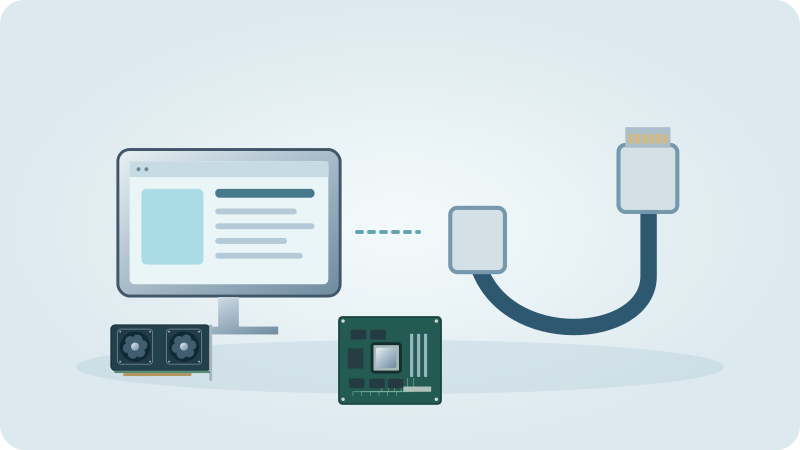
Un parpadeo después de actualizar un controlador exige una investigación diferente de unas líneas permanentes tras una caída. La causa puede estar en una aplicación, el controlador gráfico, el panel o su conexión. Una imagen externa correcta aporta información, pero no demuestra por sí sola qué pieza hay que cambiar.
Empiece con comparaciones que no modifiquen sus datos ni requieran desmontar el portátil. Describa cuándo aparece el problema y consulte las instrucciones oficiales del modelo. Doblar repetidamente la tapa o abrir conexiones no constituye una primera prueba adecuada.
Describa exactamente el defecto visual
Una imagen completa que parpadea, cambios pulsantes de brillo, una aplicación que vuelve a dibujarse y líneas de colores fijas son síntomas diferentes. Anote si empezaron tras una actualización, una base nueva, una caída o un derrame. Indique también si aparecen al encender o solamente después de iniciar sesión.
Una fotografía o un vídeo corto puede registrar lo que una captura de pantalla no muestra. La captura no reproduce necesariamente un fallo físico del panel. Deje de mirar si el parpadeo le causa molestias. No emplee vídeos con destellos adicionales para provocar una reacción más intensa.
Compare el Administrador de tareas en Windows
Microsoft propone comparar esta ventana con el resto del contenido. Si también parpadea, un problema de controlador de pantalla resulta más probable. Si permanece estable mientras parpadea el resto, una aplicación incompatible encaja mejor. Ábralo mediante Ctrl + Shift + Esc y registre lo observado.
La comparación orienta la investigación, pero no garantiza una causa. Revise aplicaciones, versiones e instrucciones oficiales de controladores. Un fallo antes de cargar Windows o durante una prueba del fabricante debilita una explicación exclusivamente de software. Para macOS consulte sus propias instrucciones; esta regla de Windows no es universal.
Revise ajustes compatibles y cambios recientes
Utilice una resolución y frecuencia de actualización admitidas por el portátil y la pantalla. Registre los valores originales y compare una modificación adecuada cada vez. Si comenzó al conectar una base o monitor externo, pruebe sin esos accesorios. Así podrá relacionar el resultado con un cambio concreto.
Obtenga controladores mediante Windows Update o la página oficial del modelo exacto. Tras una actualización siga el procedimiento de recuperación compatible. No instale varios paquetes arbitrarios ni herramientas de reparación a la vez. El nombre del chip gráfico no confirma qué versión recomienda el fabricante del portátil.
| Observación | Qué investigar | Qué no concluir |
|---|---|---|
| Una sola aplicación | Versión y compatibilidad | Panel averiado |
| También parpadea el Administrador | Instrucciones del controlador | Una causa idéntica siempre |
| Líneas antes de Windows | Diagnóstico del fabricante | Restablecer basta |
| Externa correcta, interna defectuosa | Ruta interna de pantalla | Cambiar solo el panel |
| Cambia al mover la tapa | Bisagra y conexión | Doblarla repetidamente es seguro |
Compare con cuidado una pantalla externa
Utilice un monitor compatible y cable que funcionen, preferiblemente conectados directamente sin una base dudosa. Muestre el mismo contenido en ambas pantallas. Una imagen externa estable y otra interna defectuosa delimitan el problema, pero no separan todavía panel, cable, conector y otras causas posibles.
Un fallo en ambas imágenes puede dirigir la atención hacia representación, controlador, hardware gráfico o contenido. Los distintos modos pueden utilizar rutas diferentes. Registre conexión, resolución y aparición simultánea. No declare que una pieza está completamente sana únicamente por una comparación favorable.
Use la prueba integrada prevista para el modelo
Algunos portátiles, incluidos modelos Dell compatibles, incorporan una prueba LCD. Su inicio e interpretación dependen del modelo. Siga la documentación oficial y compruebe si las mismas líneas aparecen en los patrones. No copie una combinación de teclas de otro equipo sin verificar que corresponde al suyo.
Un fallo durante esta prueba aporta evidencia distinta de un fallo limitado a una aplicación. Sin embargo, un resultado limpio no descarta todos los problemas intermitentes, de cableado o de software. Guárdelo junto con las demás observaciones. Un patrón correcto no es un certificado de salud de todo el portátil.
No fuerce la bisagra ni abra conexiones con alimentación
Si el defecto cambia al mover normalmente la tapa, comuníquelo sin doblarla repetidamente. Puede haber cables junto a la bisagra, pero esto no demuestra que sean la única causa. Una bisagra dañada puede empeorar con más movimiento; mantenga el equipo estable cuando sea necesario.
Desmontar afecta a conectores delicados y, a menudo, piezas pegadas. Siga el manual de servicio y la desconexión segura o solicite una revisión. No presione el panel, no aplique un secador y no toque conexiones alimentadas con herramientas.
Decida la reparación después del diagnóstico
El repuesto debe coincidir en tamaño, conexión, montaje, resolución y requisitos del modelo. Las versiones táctiles y no táctiles pueden utilizar conjuntos distintos. Diferencie panel, cable, bisagra y problemas gráficos o de software antes de encargar una pieza.
Facilite modelo, fotografías, inicio, ajustes, actualizaciones y resultados comparativos. Pregunte qué intervención y comprobación posterior se proponen. Después revise aplicaciones habituales, brillo y movimiento normal de la tapa. El coste y plazo dependen del trabajo y las piezas compatibles, no solo de la palabra parpadeo.
Preguntas sobre esta guía
¿Una imagen externa correcta demuestra que falla el panel?
No. Delimita la ruta interna de pantalla, pero no distingue por sí sola entre panel, cable, conector y otras causas.
¿Restablecer elimina líneas permanentes?
Solo si la causa es de software. Las líneas anteriores a Windows o presentes en una autoprueba compatible requieren primero una revisión del hardware.
¿Debo seguir moviendo la tapa para comprobarlo?
No repetidamente si la bisagra está dañada o inestable. Comunique una observación normal y deténgase cuando exista riesgo de agravar el daño.