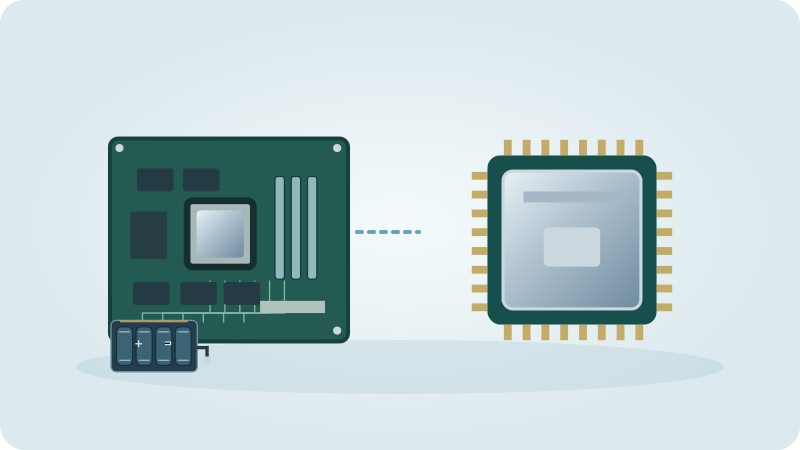
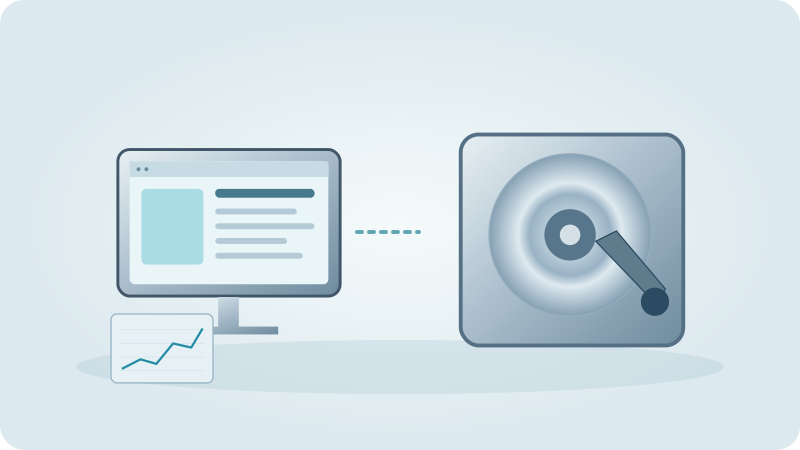
Dos portátiles pueden parecer igual de lentos por causas diferentes. Uno espera a un disco mecánico para abrir archivos; otro ya tiene SSD pero poca memoria para una sesión con muchas pestañas. Comprar la misma ampliación para ambos puede desperdiciar dinero.
Esta comparación explica qué cambia una SSD, qué cambia más RAM y qué no resuelve ninguna. También aborda compatibilidad y la parte menos visible: conservar archivos, programas, claves de cifrado y una vía de recuperación si falla la migración.
Qué hacen memoria y almacenamiento
La RAM mantiene el espacio activo de las aplicaciones. El almacenamiento conserva sistema, programas y archivos cuando el ordenador está apagado. Más RAM no añade espacio para sus fotos; una SSD mayor no proporciona automáticamente más memoria de trabajo.
Windows puede utilizar un archivo de paginación como parte de la gestión de memoria virtual. Acceder al disco no equivale a añadir RAM física. No desactive la paginación como truco de rendimiento: también admite reservas de memoria e información de fallos. Mantenga la gestión normal del sistema salvo que exista una razón concreta y comprendida.
Relacione el síntoma con la ampliación
Observe las tareas que le frustran en lugar de comprar por la edad del portátil. Ampliar memoria aporta poco cuando ya basta para esas tareas. Una SSD más rápida puede tener escaso efecto visible si la aplicación espera al procesador o a un servicio de internet.
| Observación | Investigue primero | No puede garantizar |
|---|---|---|
| Inicio y archivos locales lentos en HDD | Migración SSD y actividad de inicio | Arranque instantáneo o internet más rápido |
| Pausas al alternar muchas aplicaciones | Capacidad RAM y presión de memoria | Reparación de una unidad averiada |
| Exportación de vídeo lenta con CPU ocupada | Procesador y configuración del programa | RAM/SSD eliminando por sí solas el límite CPU |
| Pocos fotogramas en juegos | GPU/CPU, ajustes y temperatura | Más potencia gráfica con una SSD mayor |
| Archivos no abren o copias fallan | Copia de seguridad y diagnóstico del disco | Conservar datos ya ilegibles |
Compruebe la presión de memoria
Abra su combinación habitual de aplicaciones, no una prueba artificial. Observe Memoria en el Administrador de tareas durante la tarea lenta. Cierre una aplicación exigente, repita y anote la diferencia. Un valor alto aislado no basta: cachés y tareas de fondo también utilizan memoria.
Piense en lo que necesitará ejecutar simultáneamente. Documentos y unas pestañas no exigen lo mismo que máquinas virtuales, diseños grandes o edición de vídeo. Revise los requisitos de sus aplicaciones y deje margen adecuado. No elija una capacidad fija solo porque una tienda la llama “profesional” o “gaming”.
Evalúe la ampliación de almacenamiento
Pasar de disco mecánico a SSD suele cambiar la apertura de aplicaciones y la lectura de archivos pequeños. Pasar entre tipos de SSD es otra decisión. Las transferencias grandes pueden aprovechar una interfaz más rápida; tareas breves pueden estar limitadas por otra parte.
La capacidad importa independientemente de la velocidad. Mida espacio usado y reserve para archivos futuros, actualizaciones y trabajo temporal. Si el disco está deteriorado, proteger datos es un proyecto separado. Clonar repetidamente no es recuperación de una unidad que se desconecta, hace clics o devuelve errores de lectura.
Verifique el modelo exacto antes de comprar
Para RAM, confirme generación, formato, capacidad máxima y ranuras disponibles. DIMM de escritorio y SO-DIMM de portátil son distintos; algunos equipos tienen memoria soldada. Dos módulos no garantizan una mejora si no cumplen los requisitos del sistema.
Para almacenamiento, compruebe compatibilidad con SATA de 2,5 pulgadas, M.2 SATA o M.2 NVMe, longitud y montaje. M.2 describe formato físico, no compatibilidad universal de protocolo. Consulte el manual de servicio o una herramienta vinculada al modelo exacto.
- Anote identificación completa, no solo familia de producto.
- Confirme que el componente actual es extraíble.
- Compruebe ranuras, conectores y piezas de montaje.
- Conserve información de compatibilidad y devolución.
Prepare la migración antes de retirar la unidad
Haga una copia independiente y abra algunos archivos restaurados para verificarla. Registre licencias, recuperación de cuentas y clave de recuperación del cifrado si procede. Un clon copia un sistema, pero no sustituye una copia de seguridad separada.
Elija entre clonar e instalar de nuevo. Clonar puede conservar aplicaciones y ajustes, pero también problemas de software existentes. Una instalación limpia empieza de nuevo y requiere reinstalar, restaurar archivos y revisar controladores. Utilice medios de recuperación y fuentes legítimas.
Mida el resultado y reconozca sus límites
Repita la misma tarea bajo las mismas condiciones después de ampliar. Compare carga, respuesta con sus aplicaciones habituales y demoras restantes. Un benchmark complementa, pero el trabajo real es una aceptación más útil.
Si también hay batería gastada, bisagra rota, software sin soporte o un procesador insuficiente, compare todas las reparaciones con sustituir el equipo. Solicite evaluación de compatibilidad y migración en lugar de una promesa de acelerar todo. La decisión correcta puede ser una ampliación, ambas o ninguna compra.
Preguntas sobre esta guía
¿Compro RAM y SSD juntas?
Solo si existen ambas limitaciones y el modelo las admite. Un cambio concreto permite comprobar el beneficio y evita gastar en un cuello de botella que no tiene.
¿NVMe siempre se nota más rápida que SATA?
No en todas las tareas. La interfaz cuenta en ciertas transferencias; apertura y respuesta también dependen de software, procesador y archivos.
¿Conservaré programas al cambiar a SSD?
Un clon correcto puede conservarlos; instalar de nuevo suele requerir reinstalarlos. Licencias y cifrado pueden necesitar preparación. Acuerde el método antes de retirar la unidad antigua.