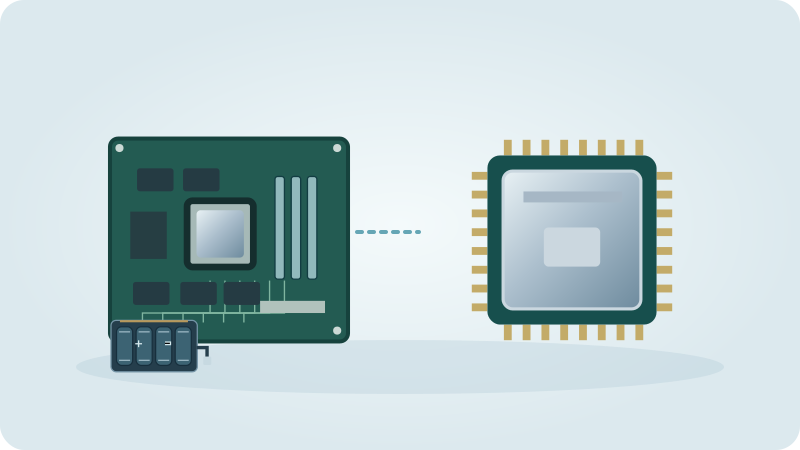
Añadir memoria es una de las pocas ampliaciones que el propietario de un PC o portátil corriente puede hacer a veces por sí mismo, pero solo funciona si los módulos nuevos son compatibles con el equipo. Una generación equivocada no entra en la ranura, un portátil con memoria soldada no tiene nada que ampliar, y más RAM no arregla un ordenador que va lento por otro motivo. Unos minutos de comprobación antes de comprar evitan los errores más habituales.
Esta guía trata de la elección y la instalación. Explica cómo averiguar qué admite su equipo, en qué se diferencian las generaciones DDR con palabras sencillas, por qué dos módulos suelen ser mejor que uno, dónde los portátiles imponen límites duros y en qué consiste el trabajo. Si aún duda entre más memoria y un disco más rápido, lea primero la comparación entre ampliar SSD y RAM; para juegos, la guía sobre cuánta RAM hace falta para jugar recoge las cantidades.
¿Se puede ampliar la memoria RAM de mi PC o portátil?
Empiece por el modelo exacto, no por la marca. En un portátil el nombre del modelo suele figurar en una etiqueta de la parte inferior o en Configuración, Sistema, Acerca de. En un sobremesa montado por piezas, el nombre de la placa base aparece en Información del sistema. Con ese dato abra la página de soporte del fabricante o el manual y busque el apartado de memoria: indica la generación, el número de ranuras, la capacidad máxima y a veces la velocidad más alta admitida.
También puede ver mucho desde Windows. En el Administrador de tareas abra Rendimiento y después Memoria. Muestra la cantidad total, la velocidad, las ranuras utilizadas y el factor de forma: DIMM en sobremesa y SODIMM en la mayoría de los portátiles. Si en ranuras utilizadas pone dos de dos, no hay ninguna ranura libre y ampliar significa sustituir los módulos actuales por otros mayores. Si en factor de forma aparece una fila de chips, la memoria probablemente está soldada. Tome estos datos como indicio y confírmelos en el manual, porque algunos portátiles combinan memoria soldada con una única ranura.
DDR3, DDR4 y DDR5: qué significan las generaciones
DDR es el nombre de la familia del tipo de memoria y el número que sigue es la generación. Las generaciones no son intercambiables. Usan tensiones distintas y la muesca del conector está en otro lugar, de modo que un módulo de la generación equivocada ni siquiera encaja físicamente. Quien lo fuerza daña la ranura o el módulo. Su ordenador admite exactamente una generación, y el manual de la placa o del portátil la indica.
El tamaño también cuenta. Los módulos de sobremesa son más largos (DIMM) y los de portátil más cortos (SODIMM), de modo que un módulo de portátil no cabe en una placa de sobremesa normal ni al revés. Lo más nuevo no es automáticamente mejor para usted: la plataforma decide lo que se admite, así que un equipo hecho para DDR4 no puede usar DDR5 por rápida que sea. Los módulos más rápidos de lo que admite la plataforma suelen funcionar a una velocidad inferior admitida, y entonces el dinero se pierde.
| Generación | Dónde se encuentra | Qué conviene tener en cuenta |
|---|---|---|
| DDR3 | Sobremesas y portátiles antiguos | A menudo limitada en capacidad; compare el coste de los módulos con la edad del equipo |
| DDR4 | Muchos ordenadores de uso diario | Muy extendida; compruebe la capacidad máxima en el manual |
| DDR5 | Plataformas más recientes | No es compatible con ranuras DDR4; compruebe lo que admite la placa |
| LPDDR | Portátiles finos con la memoria en la placa | Compruebe el diseño: la memoria integrada no es un módulo reemplazable |
¿Cuánta RAM necesito?
La cantidad adecuada depende de lo que use a la vez, no de una cifra de un anuncio. Abra el Administrador de tareas en un día normal de trabajo con sus pestañas y programas habituales y mire cuánta memoria está en uso. Si el uso se acerca con frecuencia al total y el equipo empieza a ir a tirones, más memoria ayuda. Si solo se usa la mitad, más RAM cambiará poco.
Como orientación aproximada: 8 GB sirven para ofimática básica, correo y navegación con pocas pestañas; 16 GB es un nivel cómodo para la mayoría de los hogares y oficinas en casa; y las cantidades mayores compensan para edición de vídeo, máquinas virtuales, grandes bibliotecas de fotos o juegos exigentes. Son pautas prácticas y no reglas rígidas; además, una versión de 32 bits de Windows no usa más de unos 4 GB. Para juegos, la guía sobre cuánta RAM necesita un PC gaming en 2026 repasa las cantidades con más detalle. Si el equipo va lento con poca memoria en uso, la causa probable es el disco u otra cosa, como explica la comparación entre ampliar SSD y RAM.
Doble canal: por qué dos módulos iguales son mejor que uno
La mayoría de las placas de sobremesa y muchos portátiles pueden leer dos módulos de memoria a la vez. Eso se llama doble canal. Dos módulos del mismo tamaño y velocidad en las ranuras correctas dan más caudal de datos que un único módulo con el mismo tamaño total, algo que puede notarse en juegos, gráficos integrados y aplicaciones exigentes. Un equipo con un solo módulo funciona igualmente, solo que con menos ancho de banda.
Un kit compatible reduce la incertidumbre, pero mandan el orden de ranuras y la lista de memorias admitidas por la placa. Mezclar módulos puede dar una velocidad común o impedir una inicialización fiable; la etiqueta más lenta no predice por sí sola el resultado. XMP y EXPO son perfiles opcionales y pueden implicar overclocking. Pruebe primero con valores predeterminados compatibles y compruebe procesador, placa, módulos y garantía antes de activar un perfil.
Memoria soldada o ranura: los límites de los portátiles
Muchos portátiles finos modernos llevan la memoria soldada a la placa base. No se puede sustituir y solo se consigue más eligiendo la versión con más memoria al comprar. Equipos de algunos fabricantes combinan ambas cosas: una parte de la memoria está soldada y una ranura admite un módulo adicional. Otros tienen dos ranuras normales, que es el caso más sencillo. Los ordenadores de Apple con chips propios usan memoria que forma parte del encapsulado del procesador y no se puede ampliar.
Esto cambia cómo se compra un portátil. Si prevé necesitar más después, busque un modelo con ranuras accesibles y lea el manual de servicio antes de comprar. Si la memoria está soldada, elija la cantidad para los próximos años o valore si otra mejora, como un disco más rápido, aporta más. Nuestra guía sobre si merece la pena ampliar un portátil antiguo ayuda a decidirlo.
| Tipo de portátil | Memoria | Qué significa para una ampliación |
|---|---|---|
| Dos ranuras SODIMM | Módulos sustituibles | Caso más sencillo; dos módulos iguales dan doble canal |
| Una ranura más memoria soldada | Parcialmente sustituible | Compruebe en el manual el tamaño de módulo admitido y la combinación |
| Totalmente soldada | Fijada en la compra | No hay ampliación posible; planifique la cantidad al comprar |
| Acceso bajo una tapa | Depende del modelo | Algunos diseños exigen quitar toda la parte trasera; consulte el manual de servicio |
Cómo instalar la memoria paso a paso
El trabajo físico es sencillo si tiene en la mano los módulos adecuados, pero exige cuidado. Trabaje en una mesa limpia y guarde los tornillos en un recipiente pequeño. Si en algún momento duda, pare; un contacto doblado o una placa agrietada cuestan mucho más que el módulo.
Siga el manual de su modelo donde difiera de este esquema general. Sobre todo en los portátiles varía la forma de quitar la tapa trasera.
Antes de abrir el equipo, siga el manual de servicio sobre desconexión y precauciones antiestáticas. Use el material ESD recomendado; tocar una vez la caja no es un procedimiento completo. Pulsar el encendido no hace seguro abrir la fuente. Deténgase si no está clara la desconexión de batería, el acceso o la compatibilidad de conectores.
- Haga una copia de seguridad de los archivos importantes y apague el equipo por completo. No use la suspensión ni la hibernación.
- Apague por completo, desconecte la corriente y siga el manual para aislar batería o tratar energía residual. No abra la fuente.
- Siga las precauciones ESD y use la preparación antiestática recomendada. Sujete placas y módulos por los bordes y abra panel y fijaciones según el manual.
- Abra el panel de la carcasa o la tapa de servicio del portátil. Localice las ranuras de memoria; tienen pestañas a los lados o, en portátiles, un muelle que sujeta el módulo inclinado.
- Suelte las pestañas y retire el módulo antiguo si lo sustituye. Fíjese en cómo estaba colocado.
- Alinee la muesca del módulo nuevo con la guía de la ranura y presione de forma uniforme hasta que las pestañas hagan clic; en un portátil introdúzcalo inclinado y luego presiónelo hasta dejarlo plano, sujeto por el muelle.
- Cierre la carcasa, vuelva a conectar todo y encienda. El primer arranque puede tardar más mientras el equipo reconoce la memoria nueva.
Después de la ampliación: comprobar que funciona
Cuando el equipo haya arrancado, vuelva al Administrador de tareas y compruebe que en Memoria aparece la cantidad completa y el número esperado de ranuras utilizadas. La pantalla de configuración del firmware muestra lo mismo. Si la cantidad es menor de la esperada, es probable que un módulo no esté bien asentado o que el equipo limite la memoria que puede direccionar.
Si la pantalla se queda en negro, el equipo emite pitidos o se reinicia una y otra vez, apague, desenchufe y vuelva a colocar los módulos. Pruebe cada módulo por separado en la primera ranura para saber si alguno está defectuoso o es incompatible. Un programa de prueba de memoria como MemTest86 o el Diagnóstico de memoria de Windows puede buscar errores, pero lleva tiempo, a veces varias horas.
- La cantidad total en el Administrador de tareas coincide con lo que ha instalado.
- Compruebe capacidad reconocida y funcionamiento normal con valores predeterminados compatibles antes de plantear un perfil opcional.
- El equipo arranca y se apaga con normalidad y ejecuta sus programas habituales sin fallos.
- Si duda de la estabilidad, haga una prueba de memoria completa y conserve los módulos antiguos hasta que la supere.
Asistencia de Marina IT
Marina IT tiene su sede en Adsubia y le ayuda presencialmente en la Marina Alta, la Safor y la Marina Baixa, o a distancia cuando el equipo y la conexión lo permiten. La asistencia está disponible en español, inglés, alemán y neerlandés. Comprobamos las especificaciones del ordenador o la placa exactos antes de recomendar memoria y montaje. Podemos reunir los datos del modelo a distancia; instalar módulos requiere acceso físico. Tras la ampliación acordada verificamos reconocimiento y estabilidad.
El trabajo informático presencial cuesta 49 €/h (12,25 € cada 15 minutos); la asistencia informática remota cuesta 40 €/h (10 € cada 15 minutos). Se factura en tramos de 15 minutos, más el 21 % de IVA. El material se cobra aparte; el desplazamiento para su zona se acuerda de antemano.
Describa en la página de contacto el equipo, los síntomas y su objetivo. Acordamos el alcance antes de empezar. No envíe contraseñas, códigos de verificación ni documentos confidenciales en su primer mensaje.
Preguntas sobre esta guía
¿Puedo mezclar RAM de distintas marcas o tamaños?
Un kit compatible reduce la incertidumbre, pero mandan el orden de ranuras y la lista de memorias admitidas por la placa. Mezclar módulos puede dar una velocidad común o impedir una inicialización fiable; la etiqueta más lenta no predice por sí sola el resultado. XMP y EXPO son perfiles opcionales y pueden implicar overclocking. Pruebe primero con valores predeterminados compatibles y compruebe procesador, placa, módulos y garantía antes de activar un perfil.
¿Cómo sé qué RAM admite mi portátil?
Consulte el manual del ordenador o la placa exactos para comprobar generación, formato, capacidad y ranuras reemplazables. El Administrador de tareas da pistas, pero sus datos no sustituyen al manual. Elija módulos compatibles; un kit puede facilitar el emparejamiento. La memoria soldada no se amplía como un módulo extraíble.
¿Irá más rápido mi ordenador con más RAM?
Solo si la memoria es el límite. Si el uso alcanza con frecuencia la cantidad instalada, más RAM ayuda. Si el equipo va lento con mucha memoria libre, la causa es más probable que sea el disco, el procesador o el software.
¿Puedo ampliar la RAM de un portátil con memoria soldada?
No. La memoria soldada forma parte de la placa base y no se puede sustituir. Compruebe si el modelo tiene además una ranura libre; si no, la cantidad queda fijada en la compra.
¿Tengo que reinstalar Windows después de añadir RAM?
Una ampliación normal compatible no exige reinstalar Windows. Compruebe capacidad reconocida en firmware y sistema y pruebe estabilidad. El límite depende de hardware y edición de Windows, no solo de que sea de 64 bits.