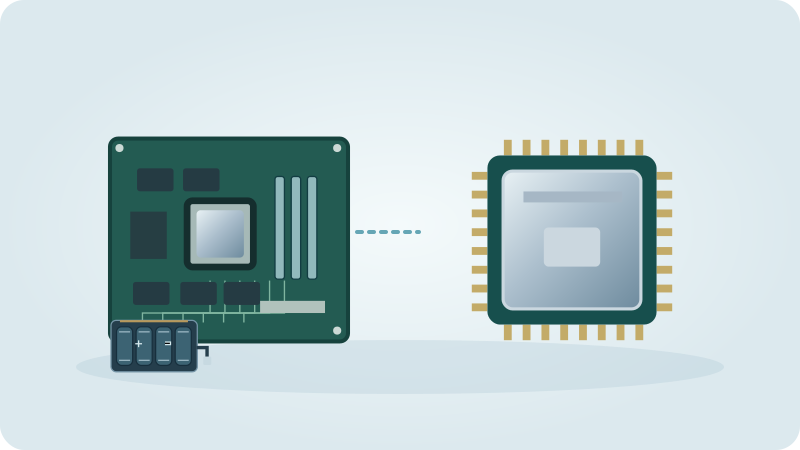
Meer werkgeheugen is een van de weinige upgrades die de eigenaar van een gewone pc of laptop soms zelf kan uitvoeren. Het werkt alleen als de nieuwe modules bij de computer passen. De verkeerde generatie past niet in het slot, bij een laptop met vastgesoldeerd geheugen valt er niets uit te breiden en meer RAM herstelt geen computer die om een andere reden traag is. Een paar minuten controleren vóór de aankoop voorkomt de meest gemaakte fouten.
Deze gids gaat over kiezen en inbouwen. Hij legt uit hoe u erachter komt wat uw toestel accepteert, waarin de DDR-generaties verschillen, waarom twee modules vaak beter zijn dan één, waar laptops harde grenzen stellen en wat het werk zelf inhoudt. Twijfelt u nog tussen meer geheugen en een snellere schijf, lees dan eerst de vergelijking tussen SSD- en RAM-upgrade; voor games noemt de gids over RAM bij gaming de hoeveelheden.
Kan ik het werkgeheugen van mijn pc of laptop uitbreiden?
Begin met het exacte model, niet met het merk. Bij een laptop staat de modelnaam meestal op een sticker aan de onderkant of onder Instellingen, Systeem, Info. Bij een zelf samengestelde desktop vindt u de naam van het moederbord in Systeeminformatie. Daarmee opent u de ondersteuningspagina van de fabrikant of de handleiding en zoekt u het gedeelte over geheugen: daar staan de generatie, het aantal sleuven, de maximale capaciteit en soms de snelste ondersteunde snelheid.
Ook vanuit Windows ziet u veel. Open in Taakbeheer het tabblad Prestaties en dan Geheugen. U ziet de totale hoeveelheid, de snelheid, de gebruikte sleuven en de vormfactor: DIMM bij desktops en SODIMM bij de meeste laptops. Staat er bij gebruikte sleuven twee van twee, dan is er geen vrij slot en betekent een upgrade dat de bestaande modules door grotere vervangen worden. Staat bij vormfactor een rij chips, dan is het geheugen waarschijnlijk vastgesoldeerd. Zie deze gegevens als aanwijzing en bevestig ze in de handleiding, want sommige laptops combineren vastgesoldeerd geheugen met één enkel slot.
DDR3, DDR4 en DDR5: wat de generaties betekenen
DDR is de familienaam van het geheugentype en het cijfer erachter is de generatie. De generaties zijn niet uitwisselbaar. Ze gebruiken verschillende spanningen en de uitsparing in de aansluiting zit op een andere plek, zodat een module van de verkeerde generatie mechanisch niet past. Wie het forceert, beschadigt het slot of de module. Uw computer accepteert precies één generatie en de handleiding van het moederbord of de laptop noemt die.
Ook de afmeting telt. Desktopmodules zijn langer (DIMM), laptopmodules korter (SODIMM); een laptopmodule past dus niet in een gewoon desktopbord en omgekeerd. Nieuwer is niet automatisch beter voor u: het platform bepaalt wat ondersteund wordt, dus een computer gebouwd voor DDR4 kan geen DDR5 gebruiken, hoe snel dat ook is. Snellere modules dan het platform ondersteunt draaien meestal op een lagere, ondersteunde snelheid, en dan is het geld verspild.
| Generatie | Waar u het tegenkomt | Waar u op moet letten |
|---|---|---|
| DDR3 | Oudere desktops en laptops | Vaak beperkt in capaciteit; vergelijk de kosten van modules met de leeftijd van het toestel |
| DDR4 | Veel computers in dagelijks gebruik | Wijdverbreid; controleer de maximale capaciteit in de handleiding |
| DDR5 | Nieuwere platforms | Niet compatibel met DDR4-sleuven; controleer wat het bord accepteert |
| LPDDR | Dunne laptops met geheugen op het bord | Controleer het ontwerp: geïntegreerd geheugen is geen vervangbare module |
Hoeveel werkgeheugen heb ik nodig?
De juiste hoeveelheid hangt af van wat u tegelijk gebruikt, niet van een getal uit een advertentie. Open Taakbeheer op een gewone werkdag met uw gebruikelijke browsertabs en programma's en kijk hoeveel geheugen in gebruik is. Zit het gebruik regelmatig dicht bij het totaal en gaat de computer haperen, dan helpt meer geheugen. Wordt maar de helft gebruikt, dan verandert extra RAM weinig.
Als globale richtlijn: 8 GB is bruikbaar voor eenvoudig kantoorwerk, e-mail en surfen met enkele tabs, 16 GB is voor de meeste huishoudens en thuiskantoren een comfortabel niveau, en grotere hoeveelheden lonen voor videobewerking, virtuele machines, grote fotobibliotheken of veeleisende games. Dit zijn praktische richtlijnen en geen harde regels; een 32-bits versie van Windows gebruikt sowieso niet meer dan ongeveer 4 GB. Voor games loopt de gids over RAM bij gaming in 2026 de hoeveelheden nauwkeuriger door. Is de computer traag terwijl weinig geheugen in gebruik is, dan ligt de oorzaak eerder bij de schijf of elders, zoals de vergelijking tussen SSD- en RAM-upgrade uitlegt.
Dual-channel: waarom twee passende modules beter zijn dan één
De meeste desktopborden en veel laptops kunnen twee geheugenmodules tegelijk aanspreken. Dat heet dual-channel. Twee modules van dezelfde grootte en snelheid in de juiste sleuven geven meer gegevensdoorvoer dan één module met dezelfde totale grootte, wat merkbaar kan zijn bij games, geïntegreerde graphics en veeleisende toepassingen. Een computer met slechts één module werkt gewoon, alleen met minder bandbreedte.
Een ondersteunde, afgestemde set beperkt onzekerheid, maar sleufvolgorde en geheugenondersteuning van het moederbord blijven bepalend. Gemengde modules kunnen op een gezamenlijk ondersteunde snelheid werken of onbetrouwbaar initialiseren; het langzaamste etiket voorspelt dat niet alleen. XMP en EXPO zijn optionele prestatieprofielen en kunnen overklokken inhouden. Test eerst met ondersteunde standaardinstellingen en controleer processor, bord, modules en garantievoorwaarden voordat u een profiel inschakelt.
Vastgesoldeerd geheugen of slot: de grenzen van laptops
Veel moderne dunne laptops hebben het geheugen vast op het moederbord gesoldeerd. Het is niet te vervangen en meer krijgt u alleen als u bij aankoop de uitvoering met meer geheugen kiest. Computers van sommige fabrikanten combineren beide: een deel van het geheugen is gesoldeerd en één slot neemt een extra module op. Andere hebben twee gewone sleuven, en dat is het eenvoudigste geval. Apple-computers met eigen chips gebruiken geheugen dat deel van het processorpakket is en niet uit te breiden is.
Dat verandert hoe u een laptop koopt. Verwacht u later meer nodig te hebben, zoek dan een model met toegankelijke sleuven en lees vóór de aankoop de servicehandleiding. Is het geheugen vastgesoldeerd, kies dan de hoeveelheid voor de komende jaren of overweeg of een andere upgrade, zoals een snellere schijf, meer oplevert. Onze gids over de vraag of het opwaarderen van een oude laptop de moeite waard is helpt bij die keuze.
| Laptoptype | Geheugen | Wat het betekent voor een upgrade |
|---|---|---|
| Twee SODIMM-sleuven | Vervangbare modules | Eenvoudigste geval; twee passende modules geven dual-channel |
| Eén slot plus vastgesoldeerd geheugen | Gedeeltelijk vervangbaar | Controleer in de handleiding de ondersteunde modulegrootte en combinatie |
| Volledig vastgesoldeerd | Bij aankoop vastgelegd | Geen upgrade mogelijk; plan de hoeveelheid bij aankoop |
| Toegang onder een klepje | Hangt af van het model | Bij sommige ontwerpen moet de hele achterkant eraf; zie de servicehandleiding |
Inbouwen stap voor stap
Het eigenlijke werk is eenvoudig als de juiste modules klaarliggen, maar vraagt zorgvuldigheid. Werk aan een schone tafel en leg de schroeven in een klein bakje. Bent u op enig moment onzeker, stop dan; een verbogen contact of een gebarsten bord kost veel meer dan de module.
Volg de handleiding van uw model waar die afwijkt van dit algemene verloop. Vooral bij laptops verschilt het hoe de achterkant eraf gaat.
Volg vóór het openen de servicehandleiding voor het loskoppelen van stroom en antistatische voorzorgen. Gebruik aanbevolen antistatische hulpmiddelen; de kast één keer aanraken is geen volledige ESD-procedure. De aan-knop indrukken maakt een voeding niet veilig om te openen. Stop als accu-isolatie, toegang of stekkercompatibiliteit onduidelijk is.
- Maak een back-up van belangrijke bestanden en zet de computer volledig uit. Gebruik geen slaapstand of sluimerstand.
- Sluit volledig af, haal netspanning weg en volg de servicehandleiding voor accu-isolatie of reststroomprocedure. Open de voeding niet.
- Volg de ESD-voorzorgen van de fabrikant en gebruik de aanbevolen antistatische opstelling. Pak borden en modules bij de randen vast en maak panelen en bevestiging volgens de handleiding los.
- Open het zijpaneel of het servicedeksel van de laptop. Zoek de geheugensleuven; ze hebben klemmetjes opzij, bij laptops een veertje dat de module schuin vasthoudt.
- Open de klemmetjes en verwijder de oude module als u die vervangt. Onthoud hoe om die zat.
- Zet de uitsparing van de nieuwe module op één lijn met de nok in het slot en druk hem gelijkmatig aan tot de klemmetjes klikken; bij een laptop schuift u hem schuin in en drukt hem daarna plat tot het veertje hem vasthoudt.
- Sluit de behuizing, sluit alles weer aan en zet de computer aan. De eerste start kan langer duren terwijl de computer het nieuwe geheugen herkent.
Na de upgrade: controleren of alles werkt
Als de computer gestart is, opent u opnieuw Taakbeheer en controleert u of onder Geheugen de volledige hoeveelheid en het verwachte aantal gebruikte sleuven verschijnt. Dezelfde gegevens toont de firmware-instelling. Is de hoeveelheid lager dan verwacht, dan zit een module waarschijnlijk niet goed of beperkt de computer het adresseerbare geheugen.
Blijft het scherm zwart, piept de computer of start hij steeds opnieuw op, zet hem dan uit, haal de stekker eruit en plaats de modules opnieuw. Probeer elke module apart in het eerste slot om te zien of er een defect of niet compatibel is. Een geheugentest zoals MemTest86 of de Windows-geheugendiagnose kan naar fouten zoeken, maar kost tijd, soms enkele uren.
- De totale hoeveelheid in Taakbeheer komt overeen met wat u hebt ingebouwd.
- Controleer herkende capaciteit en normale werking met ondersteunde standaardwaarden voordat u een optioneel profiel overweegt.
- De computer start en sluit normaal af en draait uw gebruikelijke programma's zonder crashes.
- Bij twijfel over de stabiliteit voert u een volledige geheugentest uit en bewaart u de oude modules tot die geslaagd is.
Ondersteuning door Marina IT
Marina IT is gevestigd in Adsubia en helpt u ter plaatse in de Marina Alta, de Safor en de Marina Baixa, of op afstand wanneer het apparaat en de verbinding daarvoor geschikt zijn. Ondersteuning is mogelijk in het Nederlands, Engels, Duits en Spaans. We controleren de specificaties van de exacte computer of het moederbord voordat we geheugen en montage adviseren. Op afstand kunnen we modelgegevens verzamelen; voor het plaatsen is fysieke toegang nodig. Na de afgesproken upgrade testen we herkenning en stabiliteit.
IT-werk ter plaatse kost € 49 per uur (€ 12,25 per 15 minuten); IT-hulp op afstand kost € 40 per uur (€ 10 per 15 minuten). We rekenen af per 15 minuten, exclusief 21% IVA. Materiaal komt erbij; de reiskosten voor uw regio spreken we vooraf af.
Beschrijf op de contactpagina het apparaat, de verschijnselen en uw doel. We spreken de werkzaamheden af voordat we beginnen. Stuur in uw eerste bericht geen wachtwoorden, verificatiecodes of vertrouwelijke documenten.
Vragen over deze handleiding
Kan ik verschillende merken of groottes RAM door elkaar gebruiken?
Een ondersteunde, afgestemde set beperkt onzekerheid, maar sleufvolgorde en geheugenondersteuning van het moederbord blijven bepalend. Gemengde modules kunnen op een gezamenlijk ondersteunde snelheid werken of onbetrouwbaar initialiseren; het langzaamste etiket voorspelt dat niet alleen. XMP en EXPO zijn optionele prestatieprofielen en kunnen overklokken inhouden. Test eerst met ondersteunde standaardinstellingen en controleer processor, bord, modules en garantievoorwaarden voordat u een profiel inschakelt.
Hoe weet ik welk RAM mijn laptop nodig heeft?
Controleer in de handleiding van de exacte computer of het moederbord de generatie, vorm, ondersteunde capaciteit en vervangbare sleuven. Taakbeheer geeft aanwijzingen, maar vervangt de handleiding niet. Kies ondersteunde modules; een afgestemde set kan het combineren vereenvoudigen. Gesoldeerd geheugen kunt u niet als losse module uitbreiden.
Wordt mijn computer sneller van meer RAM?
Alleen als het geheugen de beperking is. Bereikt het gebruik regelmatig de ingebouwde hoeveelheid, dan helpt meer RAM. Is de computer traag terwijl er veel geheugen vrij is, dan ligt het eerder aan de schijf, de processor of software.
Kan ik het RAM van een laptop met vastgesoldeerd geheugen uitbreiden?
Nee. Vastgesoldeerd geheugen maakt deel uit van het moederbord en is niet te vervangen. Controleer of het model daarnaast een vrij slot heeft; anders ligt de hoeveelheid bij aankoop vast.
Moet ik Windows opnieuw installeren na het toevoegen van RAM?
Een normale ondersteunde RAM-upgrade vraagt geen nieuwe Windows-installatie. Controleer herkende capaciteit in firmware en systeem en test stabiliteit. De limiet hangt af van hardware en Windows-editie, niet alleen van 64-bits ondersteuning.