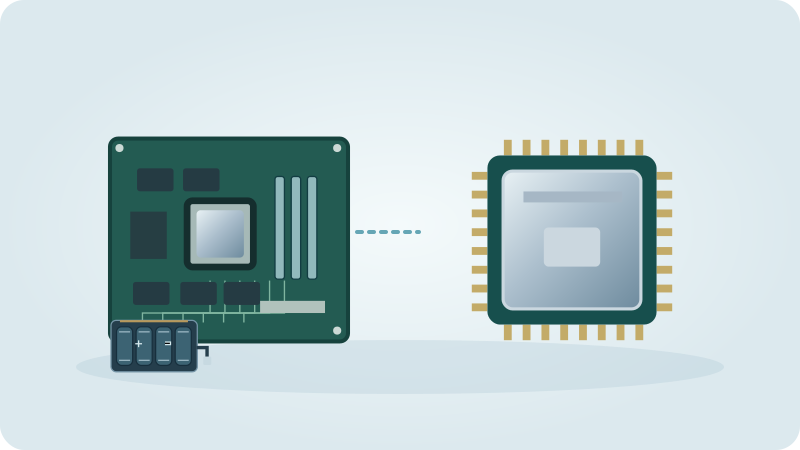
Mehr Arbeitsspeicher ist eines der wenigen Upgrades, die Besitzer eines normalen PCs oder Laptops manchmal selbst erledigen können. Es funktioniert aber nur, wenn die neuen Module zum Rechner passen. Die falsche Generation passt nicht in den Steckplatz, bei einem Laptop mit verlötetem Speicher gibt es nichts zu erweitern, und mehr RAM behebt keinen Rechner, der aus einem anderen Grund langsam ist. Ein paar Minuten Prüfung vor dem Kauf ersparen die häufigsten Fehler.
Dieser Ratgeber behandelt Auswahl und Einbau. Er erklärt, wie Sie herausfinden, was Ihr Gerät aufnimmt, was die DDR-Generationen in einfachen Worten unterscheidet, warum zwei Module oft besser sind als eines, wo Laptops harte Grenzen setzen und was die Arbeit selbst umfasst. Wenn Sie noch zwischen mehr Speicher und einer schnelleren Festplatte schwanken, lesen Sie zuerst den Vergleich von SSD- und RAM-Upgrade; für Spiele nennt der Ratgeber zu RAM beim Gaming die passenden Mengen.
Kann ich bei meinem PC oder Laptop den Arbeitsspeicher erweitern?
Beginnen Sie mit dem genauen Modell, nicht mit der Marke. Bei einem Laptop steht der Modellname meist auf einem Aufkleber an der Unterseite oder unter Einstellungen, System, Info. Bei einem selbst zusammengestellten Desktop finden Sie den Namen der Hauptplatine in den Systeminformationen. Damit öffnen Sie die Support-Seite des Herstellers oder das Handbuch und suchen den Abschnitt zum Speicher: Dort stehen die Generation, die Zahl der Steckplätze, die maximale Kapazität und manchmal der schnellste unterstützte Takt.
Auch unter Windows sehen Sie vieles. Öffnen Sie im Task-Manager die Registerkarte Leistung und dann Arbeitsspeicher. Angezeigt werden die Gesamtmenge, der Takt, die belegten Steckplätze und der Formfaktor, bei Desktops DIMM und bei den meisten Laptops SODIMM. Steht bei den belegten Steckplätzen zwei von zwei, gibt es keinen freien Platz, und ein Upgrade heißt, die vorhandenen Module gegen größere zu tauschen. Ist als Formfaktor eine Reihe von Chips angegeben, ist der Speicher wahrscheinlich verlötet. Verstehen Sie diese Angaben als Hinweis und bestätigen Sie sie im Handbuch, denn manche Laptops verbinden verlöteten Speicher mit einem einzelnen Steckplatz.
DDR3, DDR4 und DDR5: was die Generationen bedeuten
DDR ist der Familienname des Speichertyps, die Zahl dahinter die Generation. Die Generationen sind nicht austauschbar. Sie arbeiten mit unterschiedlichen Spannungen, und die Kerbe im Anschluss sitzt an einer anderen Stelle, sodass ein Modul der falschen Generation mechanisch gar nicht erst passt. Wer es erzwingt, beschädigt Steckplatz oder Modul. Ihr Rechner nimmt genau eine Generation auf, und das Handbuch der Platine oder des Laptops nennt sie.
Auch die Baugröße zählt. Desktop-Module sind länger (DIMM), Laptop-Module kürzer (SODIMM); ein Laptop-Modul passt also nicht in eine normale Desktop-Platine und umgekehrt. Neuer ist nicht automatisch besser für Sie: Die Plattform bestimmt, was unterstützt wird, ein für DDR4 gebauter Rechner kann also kein DDR5 nutzen, egal wie schnell es ist. Schnellere Module als von der Plattform unterstützt laufen meist mit einem niedrigeren, unterstützten Takt, das Geld dafür ist verschenkt.
| Generation | Wo sie Ihnen begegnet | Was Sie beachten sollten |
|---|---|---|
| DDR3 | Ältere Desktops und Laptops | Oft in der Kapazität begrenzt; Modulkosten und Alter des Geräts vergleichen |
| DDR4 | Viele Rechner im Alltagseinsatz | Weit verbreitet; maximale Kapazität im Handbuch prüfen |
| DDR5 | Neuere Plattformen | Nicht mit DDR4-Steckplätzen kompatibel; prüfen, was die Platine aufnimmt |
| LPDDR | Flache Laptops mit Speicher auf der Platine | Genaue Bauweise prüfen: integrierter Speicher ist kein austauschbares Modul |
Wie viel Arbeitsspeicher brauche ich?
Die richtige Menge hängt davon ab, was Sie gleichzeitig nutzen, nicht von einer Zahl aus der Werbung. Öffnen Sie den Task-Manager an einem normalen Arbeitstag mit Ihren üblichen Browser-Tabs und Programmen und beobachten Sie, wie viel Speicher belegt ist. Liegt die Auslastung regelmäßig nahe an der Gesamtmenge und der Rechner beginnt zu ruckeln, hilft mehr Speicher. Wird nur die Hälfte genutzt, ändert zusätzliches RAM kaum etwas.
Als grobe Orientierung: 8 GB sind für einfache Büroarbeit, E-Mail und Surfen mit wenigen Tabs brauchbar, 16 GB sind für die meisten Haushalte und Heimbüros ein komfortables Maß, und größere Mengen lohnen sich für Videoschnitt, virtuelle Maschinen, große Fotobibliotheken oder anspruchsvolle Spiele. Das sind praktische Richtwerte und keine festen Regeln; eine 32-Bit-Version von Windows nutzt ohnehin nicht mehr als etwa 4 GB. Für Spiele geht der Ratgeber zu RAM beim Gaming 2026 die Mengen genauer durch. Ist der Rechner langsam, obwohl wenig Speicher belegt ist, liegt die Ursache eher bei der Festplatte oder anderswo, wie der Vergleich von SSD- und RAM-Upgrade erklärt.
Dual-Channel: warum zwei passende Module besser sind als eines
Die meisten Desktop-Platinen und viele Laptops können zwei Speichermodule gleichzeitig ansprechen. Das heißt Dual-Channel. Zwei Module gleicher Größe und gleichen Takts in den richtigen Steckplätzen liefern mehr Datendurchsatz als ein einzelnes Modul mit der gleichen Gesamtgröße, was bei Spielen, integrierter Grafik und anspruchsvollen Anwendungen spürbar sein kann. Ein Rechner mit nur einem Modul funktioniert trotzdem, nur mit weniger Bandbreite.
Ein unterstütztes, abgestimmtes Kit verringert Unsicherheit; entscheidend bleiben Steckplatzreihenfolge und Speicherfreigabe des Mainboards. Gemischte Module laufen möglicherweise mit gemeinsam unterstütztem Takt oder initialisieren nicht zuverlässig. Die langsamste Aufschrift allein sagt das Ergebnis nicht voraus. XMP und EXPO sind optionale Leistungsprofile und können Übertaktung bedeuten. Testen Sie zuerst mit unterstützten Standardwerten und aktivieren Sie ein Profil erst nach Prüfung von CPU, Board, Modulen und Garantiebedingungen.
Verlöteter Speicher oder Steckplatz: die Grenzen von Laptops
Viele moderne flache Laptops haben den Speicher fest auf die Hauptplatine gelötet. Er lässt sich nicht tauschen, und mehr gibt es nur, wenn Sie beim Kauf die Ausführung mit mehr Speicher wählen. Rechner einiger Hersteller kombinieren beides: Ein Teil des Speichers ist verlötet, und ein Steckplatz nimmt ein zusätzliches Modul auf. Andere haben zwei normale Steckplätze, das ist der einfachste Fall. Apple-Computer mit eigenen Chips nutzen Speicher, der Teil des Prozessorgehäuses ist und sich nicht erweitern lässt.
Das verändert, wie Sie einen Laptop kaufen. Wenn Sie später mehr brauchen könnten, suchen Sie ein Modell mit zugänglichen Steckplätzen und lesen Sie vor dem Kauf das Service-Handbuch. Ist der Speicher verlötet, wählen Sie die Menge für die nächsten Jahre oder prüfen Sie, ob ein anderes Upgrade, etwa eine schnellere Festplatte, mehr bringt. Unser Ratgeber, ob sich das Aufrüsten eines alten Laptops lohnt, hilft bei dieser Entscheidung.
| Laptop-Typ | Speicher | Was das für ein Upgrade bedeutet |
|---|---|---|
| Zwei SODIMM-Steckplätze | Austauschbare Module | Einfachster Fall; zwei passende Module ergeben Dual-Channel |
| Ein Steckplatz plus verlöteter Speicher | Teilweise austauschbar | Im Handbuch unterstützte Modulgröße und Kombination prüfen |
| Komplett verlötet | Beim Kauf festgelegt | Kein Upgrade möglich; Menge beim Kauf planen |
| Zugang unter einer Abdeckung | Je nach Modell | Manche Bauweisen erfordern, die ganze Rückseite zu entfernen; Service-Handbuch beachten |
Der Einbau Schritt für Schritt
Die eigentliche Arbeit ist einfach, wenn die passenden Module vorliegen, verlangt aber Sorgfalt. Arbeiten Sie an einem sauberen Tisch und legen Sie die Schrauben in ein kleines Schälchen. Wenn Sie an irgendeiner Stelle unsicher sind, hören Sie auf; ein verbogener Kontakt oder eine gesprungene Platine kostet viel mehr als das Modul.
Folgen Sie dem Handbuch Ihres Modells, wo es von diesem allgemeinen Ablauf abweicht. Vor allem bei Laptops unterscheidet sich, wie sich die Rückseite öffnen lässt.
Beachten Sie vor dem Öffnen die Vorgaben des Servicehandbuchs zu Stromtrennung und elektrostatischer Entladung. Verwenden Sie empfohlene ESD-Ausrüstung; einmaliges Berühren des Gehäuses ist kein vollständiges Schutzverfahren. Ein Druck auf den Einschaltknopf macht das Netzteil nicht gefahrlos zu öffnen. Stoppen Sie bei unklarer Akkutrennung, Zugänglichkeit oder Anschlusskompatibilität.
- Sichern Sie wichtige Dateien und fahren Sie den Rechner vollständig herunter. Weder Standby noch Ruhezustand verwenden.
- Vollständig herunterfahren, vom Netz trennen und für Akkutrennung oder Reststromverfahren genau dem Servicehandbuch folgen. Netzteil nicht öffnen.
- Beachten Sie Hersteller-ESD-Vorgaben und nutzen Sie die empfohlene antistatische Ausstattung. Fassen Sie Platinen und Module an den Kanten an und lösen Sie Abdeckung und Befestigungen nach Anleitung.
- Öffnen Sie die Gehäuseseite oder die Service-Abdeckung des Laptops. Suchen Sie die Speichersteckplätze; sie haben seitliche Klammern, bei Laptops eine Feder, die das Modul schräg hält.
- Lösen Sie die Klammern und entnehmen Sie das alte Modul, wenn Sie es ersetzen. Merken Sie sich, wie herum es steckte.
- Richten Sie die Kerbe des neuen Moduls am Steg im Steckplatz aus und drücken Sie es gleichmäßig hinein, bis die Klammern einrasten; beim Laptop schieben Sie es schräg ein und drücken es dann flach, bis die Feder es hält.
- Schließen Sie das Gehäuse, verbinden Sie alles wieder und schalten Sie ein. Der erste Start kann länger dauern, während der Rechner den neuen Speicher erkennt.
Nach dem Upgrade: prüfen, ob alles funktioniert
Wenn der Rechner gestartet ist, öffnen Sie wieder den Task-Manager und prüfen, ob unter Arbeitsspeicher die volle Menge und die erwartete Zahl belegter Steckplätze erscheint. Dieselben Angaben zeigt auch das Firmware-Setup. Ist die Menge niedriger als erwartet, sitzt ein Modul wahrscheinlich nicht richtig, oder der Rechner begrenzt den ansprechbaren Speicher.
Bleibt der Bildschirm schwarz, piept der Rechner oder startet er immer wieder neu, schalten Sie aus, trennen vom Netz und setzen die Module neu ein. Probieren Sie jedes Modul einzeln im ersten Steckplatz, um zu erkennen, ob eines defekt oder nicht kompatibel ist. Ein Speichertest wie MemTest86 oder die Windows-Speicherdiagnose kann nach Fehlern suchen, braucht aber Zeit, manchmal mehrere Stunden.
- Die Gesamtmenge im Task-Manager entspricht dem, was Sie eingebaut haben.
- Prüfen Sie erkannte Kapazität und normalen Betrieb mit unterstützten Standardwerten, bevor Sie ein optionales Profil erwägen.
- Der Rechner startet und fährt normal herunter und führt Ihre üblichen Programme ohne Abstürze aus.
- Bei Zweifeln an der Stabilität einen vollständigen Speichertest laufen lassen und die alten Module bis zum bestandenen Test aufbewahren.
Unterstützung durch Marina IT
Marina IT hat den Sitz in Adsubia und unterstützt Sie vor Ort in der Marina Alta, der Safor und der Marina Baixa sowie per Fernhilfe, wenn Gerät und Verbindung dafür geeignet sind. Die Unterstützung ist auf Deutsch, Englisch, Niederländisch und Spanisch möglich. Wir prüfen vor Speicherempfehlung und Einbau die Spezifikationen des genauen Computers oder Mainboards. Per Fernhilfe lassen sich Modelldaten ermitteln; der Einbau erfordert physischen Zugriff. Nach dem vereinbarten Upgrade prüfen wir Erkennung und Stabilität.
IT-Arbeit vor Ort kostet 49 €/h (12,25 € je 15 Minuten), IT-Fernhilfe 40 €/h (10 € je 15 Minuten). Die Abrechnung erfolgt im 15-Minuten-Takt zuzüglich 21 % IVA. Material kommt hinzu; regionale Anfahrtskosten werden vorab vereinbart.
Beschreiben Sie auf der Kontaktseite das Gerät, die Symptome und Ihr Ziel. Den Umfang vereinbaren wir vor Arbeitsbeginn. Senden Sie mit der ersten Nachricht keine Passwörter, Bestätigungscodes oder vertraulichen Dokumente.
Fragen zu diesem Ratgeber
Kann ich verschiedene Marken oder Größen von RAM mischen?
Ein unterstütztes, abgestimmtes Kit verringert Unsicherheit; entscheidend bleiben Steckplatzreihenfolge und Speicherfreigabe des Mainboards. Gemischte Module laufen möglicherweise mit gemeinsam unterstütztem Takt oder initialisieren nicht zuverlässig. Die langsamste Aufschrift allein sagt das Ergebnis nicht voraus. XMP und EXPO sind optionale Leistungsprofile und können Übertaktung bedeuten. Testen Sie zuerst mit unterstützten Standardwerten und aktivieren Sie ein Profil erst nach Prüfung von CPU, Board, Modulen und Garantiebedingungen.
Wie finde ich heraus, welchen RAM mein Laptop braucht?
Prüfen Sie im Handbuch des genauen Computers oder Mainboards Speichergeneration, Bauform, unterstützte Kapazität und austauschbare Steckplätze. Der Task-Manager liefert Anhaltspunkte; seine Slot- und Taktangaben ersetzen das Handbuch nicht. Wählen Sie unterstützte Module; ein abgestimmtes Kit kann die Paarung vereinfachen. Verlöteter Speicher lässt sich nicht als Steckmodul aufrüsten.
Macht mehr RAM meinen Rechner schneller?
Nur wenn der Speicher die Grenze ist. Erreicht die Auslastung regelmäßig die eingebaute Menge, hilft mehr RAM. Ist der Rechner bei viel freiem Speicher langsam, liegt es eher an Festplatte, Prozessor oder Software.
Kann ich bei einem Laptop mit verlötetem Speicher den RAM aufrüsten?
Nein. Verlöteter Speicher ist Teil der Hauptplatine und lässt sich nicht tauschen. Prüfen Sie, ob das Modell zusätzlich einen freien Steckplatz hat; sonst ist die Menge beim Kauf festgelegt.
Muss ich nach dem Einbau von RAM Windows neu installieren?
Ein normales unterstütztes RAM-Upgrade erfordert keine Windows-Neuinstallation. Prüfen Sie, ob Firmware und Betriebssystem die Kapazität erkennen, und testen Sie Stabilität. Die Grenze hängt von genauer Hardware und Windows-Edition ab, nicht allein von 64 Bit.